
本篇重点:本篇讲怎么用 Web 回测工作台,在浏览器(包括手机)里导入策略、改参数、跑回测、看报告。
1 开始之前
- 数据:Web 回测只读 DuckDB 本地数据库,用的是「设置 → 数据设置」里的数据目录。桌面版的「回测数据源」如果设成了 miniQMT,网页回测会在开始前被拦下,提示「网页回测仅支持 DuckDB 数据源」。
- 系统设置:网页回测沿用桌面版的设置,比如「停止后直接退出」、回测前数据检查、成交量限制、性能和内存档位。要改这些,在桌面版的设置里改。
- 策略:准备好
.kh配置和它引用的.py,例如自带的案例。
2 打开工作台
2.1 从桌面版打开
主界面工具栏右侧的地球图标,鼠标移上去提示「打开网页回测工作台」。点一下,软件会在后台启动 Web 服务(最多等 30 秒),然后用浏览器打开 http://127.0.0.1:8766/。

- 桌面版当前加载了
.kh配置的话,会自动把它导入成网页里的一个项目。 - 服务已经在运行时,再点地球图标直接复用,不会重复启动。
- 关掉桌面版主界面后,Web 服务继续运行。
- macOS 上请先在终端运行
kh web,再点地球图标;服务没运行时直接点,可能提示缺少命令行组件。 - 从这里启动的服务固定是
127.0.0.1:8766,只有本机能访问;要改端口或给手机访问,用下面的kh web。
2.2 用命令打开
kh web默认监听 127.0.0.1:8766 并自动打开浏览器,终端显示「看海量化 Web 已启动: http://127.0.0.1:8766/」。常用参数:
kh web 策略.kh:启动时把这个配置导入成项目,打开后自动选中。--port 8800:换端口。端口被占用时会报错退出。--host 0.0.0.0:让局域网里的其他设备访问,见第 8 节。--no-open:不自动打开浏览器。
用命令启动的服务在终端里前台运行,按 Ctrl+C 停止。Linux 没有图形界面,只能用这种方式。
3 界面一览
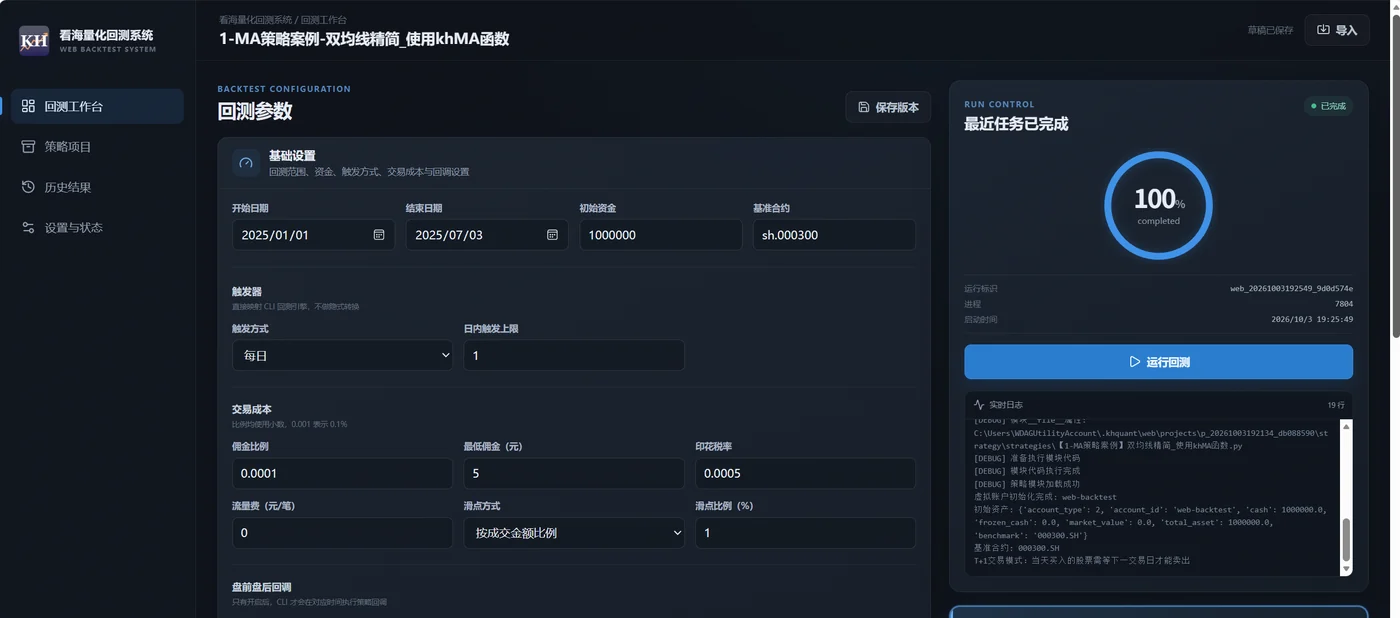
左侧导航有四个页面,底部显示服务连接状态和版本号:
| 页面 | 内容 |
|---|---|
| 回测工作台 | 左栏是回测参数和只读的策略源码,右栏是运行控制、实时日志和最近的回测结果 |
| 策略项目 | 导入过的项目卡片,点卡片切换到这个项目 |
| 历史结果 | 所有回测结果,包括桌面版和命令行跑的 |
| 设置与状态 | 当前回测环境(只读)和「临时外网访问」 |
4 导入策略项目
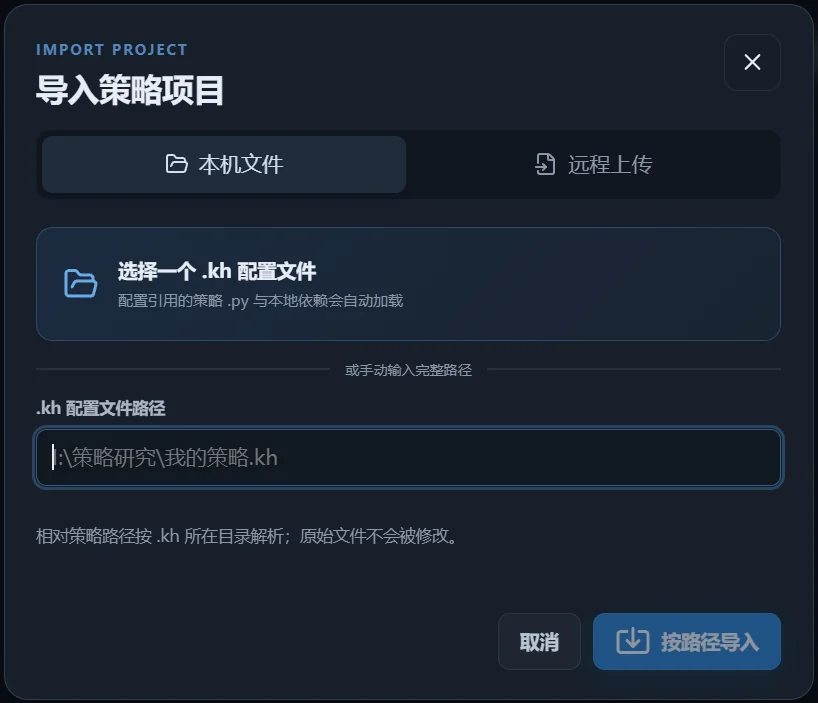
点右上角「导入」(手机上在「策略项目 → 导入项目」)。
4.1 本机文件
在运行服务的这台电脑上用浏览器打开时,有「本机文件」页签:
- 「选择一个 .kh 配置文件」:弹出 Windows 文件选择框,默认在策略目录。macOS 和 Linux 不支持这个按钮,请用手动输入。
- 手动输入完整路径:填
.kh或.py的完整路径。只给.py时用默认参数。
导入时会把 .kh、它引用的策略 .py、策略里 import 的本地模块,以及配置引用的股票列表文件一起复制进 Web 工作区。原文件不会被修改,之后改了原文件需要重新导入。
4.2 远程上传
用手机或其他电脑访问时只能上传文件。可以多选文件,也可以保留目录结构选择整个策略文件夹。规则:
- 一次只能有一个
.kh,并且要同时选上它引用的.py。没有.kh时:只选一个.py,文件名不限;选多个.py,需要有且只有一个main.py或strategy.py(都没有时,需要根目录下有且只有一个.py)。 - 允许
.kh .py .csv .json .txt .yaml .yml .toml .pkl .pickle .joblib .npy .npz .onnx .bin .model;单个文件不超过 20 MB,合计不超过 50 MB。
4.3 项目存在哪里
每个项目一个目录,在 ~\.khquant\web\projects\(macOS 在 ~/Library/Application Support/khQuant/web/projects/),和桌面版的策略目录分开。网页「设置与状态」里那行「共享策略目录」:没设置桌面版策略目录时,显示的就是这个网页项目目录;设置了的话,这一行显示的是桌面版策略目录,网页项目仍保存在上面的项目目录里。网页里不能删除或重命名项目;同一个 .kh 导入多次会生成多张卡片。
5 设置回测参数
改动后约 0.85 秒自动保存为草稿,顶栏显示「草稿已保存」。
- 基础设置:开始日期、结束日期、初始资金、基准合约。
- 触发器:逐 Tick、每 1 分钟、每 5 分钟、每日、自定义时间。选「每日」时有「日内触发上限」(1~100,见 1.8、3.2);选「自定义时间」时填开始、结束和间隔后点「按范围生成」,也可以在文本框里一行写一个时间。
- 交易成本:佣金比例、最低佣金、印花税率、流量费、滑点方式。
- 盘前盘后回调:开关和时间,默认 08:30:00、15:30:00。
- 行情数据:K 线周期、复权方式、最小交易量和数据字段。周期和触发方式对不上时会显示黄色提示。
- 股票池:文本框一行一个代码;点常用池按钮会合并加入并去重,本机缺少某个股票池文件时按钮显示「缺失」;也可以导入 CSV/TXT(代码在第一列)。
「保存版本」会把当前参数存成一个正式的 .kh 文件,放在项目目录的 configs\ 下。网页里不能回到某个旧版本;需要时,用桌面版「加载配置」或 kh run 打开这个文件。
页面最下方的「策略源码」可以展开查看,只读。
6 运行回测
点「运行回测」。开始前会做一次预检,最多 3 分钟:
- 通过:直接开始。
- 警告:浏览器弹出确认框,问是否仍然继续。常见原因:周期和触发方式不一致、部分股票数据不完整、规模太大跳过了前置扫描。
- 阻断:页面顶部显示红色错误,不会开始。常见原因:桌面版回测数据源不是 DuckDB、数据目录不存在、缺少基准数据、所有股票都没有数据。
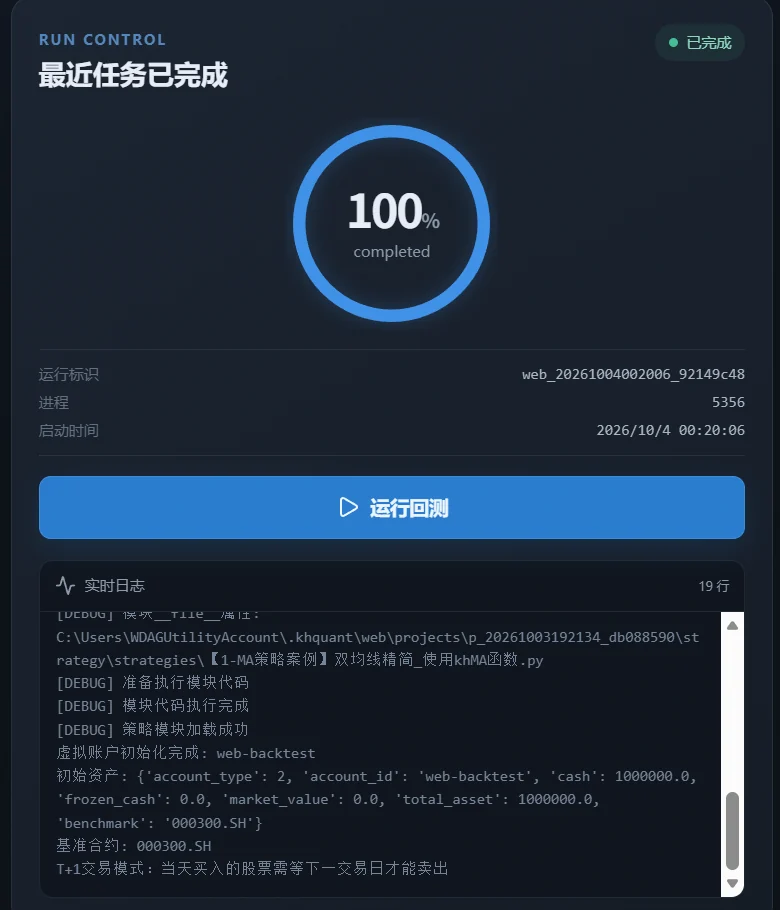
运行中右栏显示状态、进度、运行标识、进程号和实时日志(最后 120 行),大约每 1.2 秒刷新。按钮变成「停止回测」。
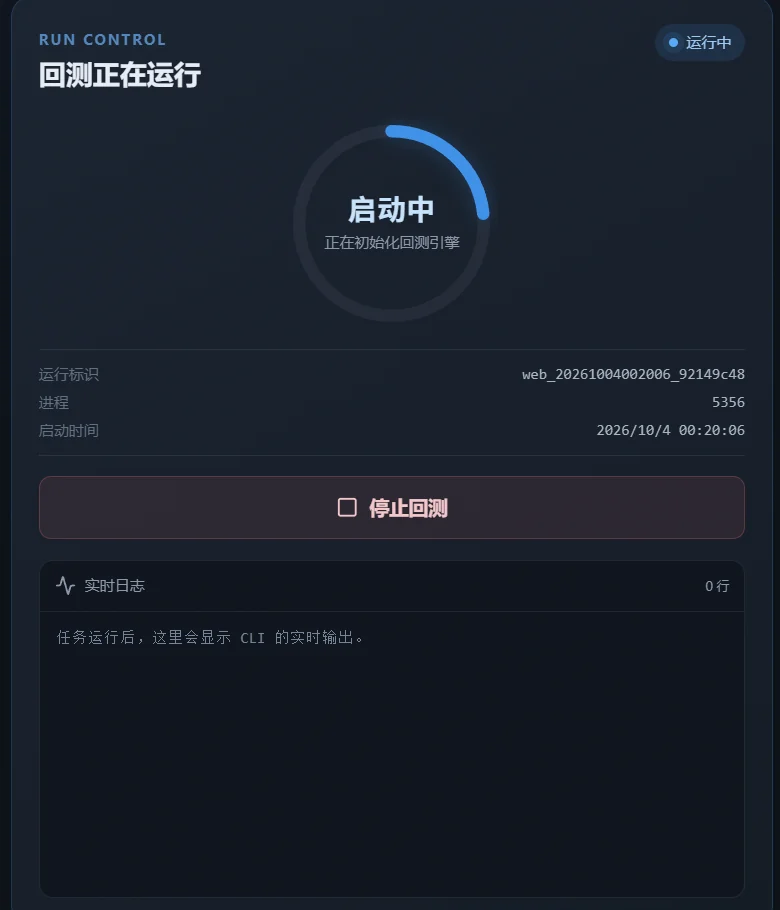
- 网页端同一时间只能跑一个回测。
- 关掉或刷新网页不会中断回测,重新打开页面会接着显示进度。
- 停止后的行为跟随桌面版「停止后直接退出」设置:开着时立即结束;关着时会先等几秒,让回测自己收尾后再结束。
7 看结果和报告
回测结束后,右栏的「本次回测结果」卡片显示总收益、年化收益、最大回撤和期末资产,点卡片在新标签页打开 HTML 报告。如果有行情因为数据库被占用而跳过,卡片上会多一行黄色提示。
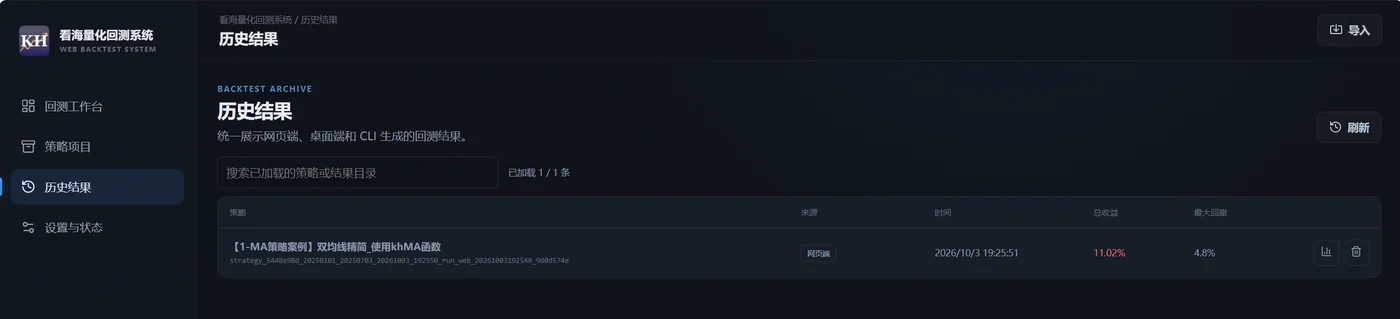
「历史结果」页列出所有回测,桌面版、命令行和网页跑的都在这里,「来源」一列区分。每页 100 条,下方「继续加载后续结果」;搜索框只在已加载的条目里搜。结果可以删除,删除后无法恢复。
报告页顶部有「回测结果 / 策略源码 / 策略配置」三个页签,回测结果里依次是关键指标、净值与回撤曲线、日收益分布、月度收益、交易记录和个股分析。结果目录里还没有报告时,打开时会现场生成。报告的读法见 1.10。
8 用手机访问
页面会自适应手机屏幕:侧栏变成抽屉,底部出现「工作台 / 策略项目 / 历史结果 / 设置与状态」四个入口。手机要连到电脑上的服务,有两种办法:
8.1 同一个局域网
kh web --host 0.0.0.0这时会自动生成一个访问密钥,终端打印两条带 access_key 的链接:一条给本机,一条是「局域网安全访问: http://192.168.x.x:8766/?access_key=…」。把局域网那条发到手机上打开即可,第一次打开后密钥存在浏览器里,12 小时内不用再带。这种模式下本机浏览器也要用带密钥的链接。Windows 防火墙弹窗时请允许专用网络访问。
访问密钥等于这个工作台的钥匙,不要发给别人。地球图标启动的服务只监听本机,手机连不上,要用上面的命令另外启动(先关掉地球图标启动的那个,或者换一个端口)。
8.2 临时外网访问
手机不在同一个网络时,在电脑浏览器里打开「设置与状态」,点「开启临时外网访问」。软件会通过 Cloudflare Quick Tunnel 拿到一个临时的 https 地址,状态变成「临时访问中」后,页面显示访问链接、「复制访问链接」「打开验证」和二维码,用手机扫码即可。
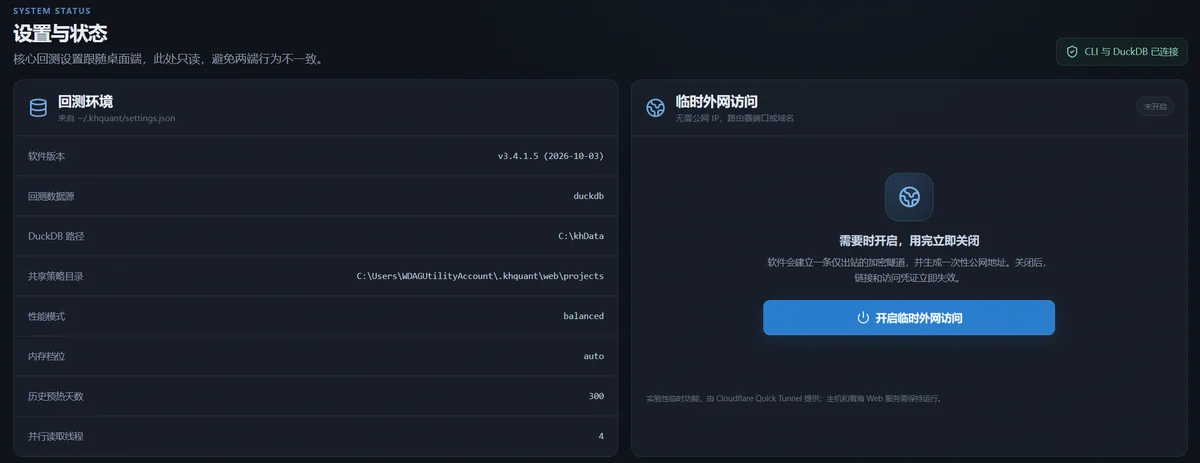
- 新地址可能要约 1 分钟才能访问,打不开时稍等再试。
- 只能在运行服务的这台电脑上开启或关闭。每次开启都是新地址、新密钥;点「关闭临时访问」或退出 Web 服务后,链接立即失效。
- Windows 和 macOS 安装版已内置所需的 cloudflared 组件。Linux 或源码运行要自己从 Cloudflare 官方安装,并放进 PATH(或设置环境变量
KHQUANT_CLOUDFLARED_PATH);没装时按钮是灰的,提示「当前安装缺少临时访问组件」。 - 这是实验性功能,能否连通取决于网络环境。
8.3 远程访问能做什么
通过局域网或临时链接访问时,可以跑回测、停止、看报告、删除结果、上传项目;看不到本机的路径(显示为「仅服务器本机可见」),不能按路径导入,也不能开关临时访问。报告里包含策略源码和配置,分享链接时请注意。
9 固定域名(进阶)
想长期用自己的域名访问,可以在前面放一个反向代理(如 Nginx)转发到 127.0.0.1:8766。要点:
- 反向代理要把原始 Host 传给后端,并把域名加进环境变量
KHQUANT_WEB_ALLOWED_HOSTS(逗号分隔),否则会被拒绝。支持子路径部署。 - 以
127.0.0.1监听时网页本身不要求密钥,未开启临时外网访问时,经反向代理过来的公网请求也不需要任何密钥。一定要在反向代理层加自己的登录认证,或者另设KHQUANT_WEB_ACCESS_KEY加一道密钥。
10 和桌面版共用什么
| 内容 | 是否共用 |
|---|---|
设置(settings.json) | 共用,网页里只读 |
| DuckDB 数据目录 | 共用 |
| 回测结果和历史 | 共用,三端看到的是同一批 |
| 股票池文件 | 共用 |
| 策略项目 | 不共用,网页项目在 web\projects 下 |
常见问题
问:点地球图标提示端口 8766 已被其他程序占用?
答:有别的程序占着 8766。关掉它,或者用 kh web --port 8800 换个端口启动。启动失败的详细日志在 ~\.khquant\web\logs\web_service.log。
问:工具栏上没有地球图标?
答:当前安装的版本不含 Web 模块。请从 内测版下载页下载完整安装包。
问:预检提示「网页回测仅支持 DuckDB 数据源」?
答:到桌面版「设置 → 数据设置」把回测数据源改回「DuckDB本地数据库」。
问:怎么关掉 Web 服务?
答:用命令启动的,在终端按 Ctrl+C。用地球图标启动的,界面上没有关闭按钮,可以在任务管理器里结束对应的 kh.exe 进程,或者重启电脑。
问:「开启临时外网访问」按钮是灰的?
答:这个按钮只出现在运行服务的电脑本机上;灰色表示缺少临时访问组件 cloudflared(页面会提示「当前安装缺少临时访问组件」,Linux 和源码运行要自己装)。从别的电脑或手机访问时不会显示这个按钮,只会看到「正在通过临时安全链接访问」的提示,见附录 B 第 7 节。
问:手机打不开临时链接?
答:新地址可能要约 1 分钟生效,稍等再试;仍不行就关闭后重新开启,换一个地址。
问:Mac 上点「选择一个 .kh 配置文件」报错?
答:这个按钮只支持 Windows,在 Mac 上请手动输入完整路径。
本篇基于 V3.4.1.10 编写。