
本篇重点:本篇带你认识主界面的五个区域,以及每个按钮和面板是做什么的。
1 整体布局
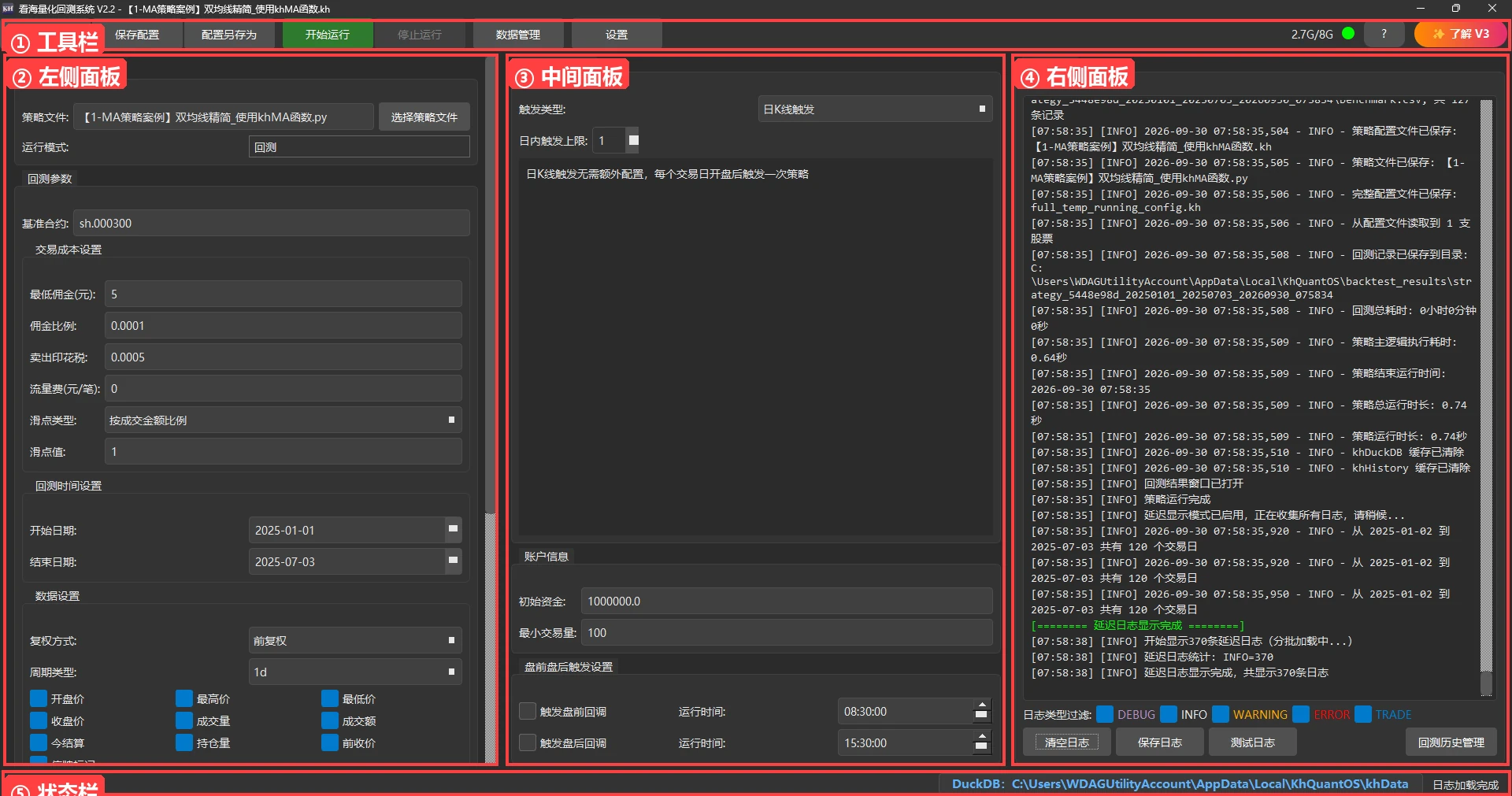
打开软件后,主界面从上到下、从左到右分为:
- 顶部工具栏:配置文件、运行控制、数据管理、设置等全局操作。
- 左侧面板:策略文件和回测参数,包括基准、交易成本、回测时间、数据设置、股票池。
- 中间面板:触发方式、账户信息(初始资金)、盘前盘后回调。
- 右侧面板:系统日志和回测历史入口。
- 底部状态栏:回测进度、数据目录、当前状态。
窗口标题栏显示「看海量化回测系统 V2.2」;加载了配置文件后,标题末尾还会显示配置文件名,例如「看海量化回测系统 V2.2 - 【1-MA策略案例】双均线精简_使用khMA函数.kh」,方便确认当前用的是哪份配置。
2 顶部工具栏
工具栏从左到右依次是:
| 按钮 | 作用 |
|---|---|
| 加载配置 | 打开一个 .kh 配置文件,把里面的参数填到界面上。第一次打开时定位到用户策略目录,之后记住上一次的位置。 |
| 保存配置 | 把界面上的当前参数保存到当前打开的 .kh 文件,覆盖前会弹框确认。还没有打开过配置文件时,效果同「配置另存为」。从回测历史还原配置之后,效果也同「配置另存为」,不会覆盖之前打开的配置文件。 |
| 配置另存为 | 把当前参数保存成一个新的 .kh 文件。 |
| 开始运行 | 绿色按钮。按当前参数开始回测,回测前会先做数据检查。 |
| 停止运行 | 红色按钮。平时是灰色,回测运行中才能点,用来中止回测。 |
| 数据管理 | 打开「看海数据管理模块」窗口,下载和查看行情数据(见 1.4、1.11)。 |
| 设置 | 打开「软件设置」窗口,有「基本设置」「数据设置」「回测性能」三个页签(见 1.12)。 |
工具栏右侧还有几项:
| 项目 | 作用 |
|---|---|
| 内存占用 | 显示为「已用G/总G」,是整台电脑的内存占用,每 5 秒刷新一次。回测大股票池、分钟线时可以留意。 |
| 数据状态指示灯 | 圆点。绿色表示数据目录里已有数据库文件(沪深300 基准也算);红色表示数据目录为空、不存在或没有设置。鼠标悬停显示具体状态。 |
| ? | 在浏览器里打开官网的在线教程页面。 |
| 了解 V3 | 最右边的彩色按钮,打开 V3 的功能介绍和两个版本的对比。 |

「停止运行」的效果受「设置 → 基本设置 → 停止后直接退出」控制。这一项默认开启:点停止后直接结束,不显示运行报告,也不保存回测记录。
3 左侧面板:策略与回测参数
左侧面板内容较多,可以用鼠标滚轮上下滚动。鼠标停在下拉框、日期框上滚动时,不会改动里面的值,只会滚动面板。
从上到下分为:
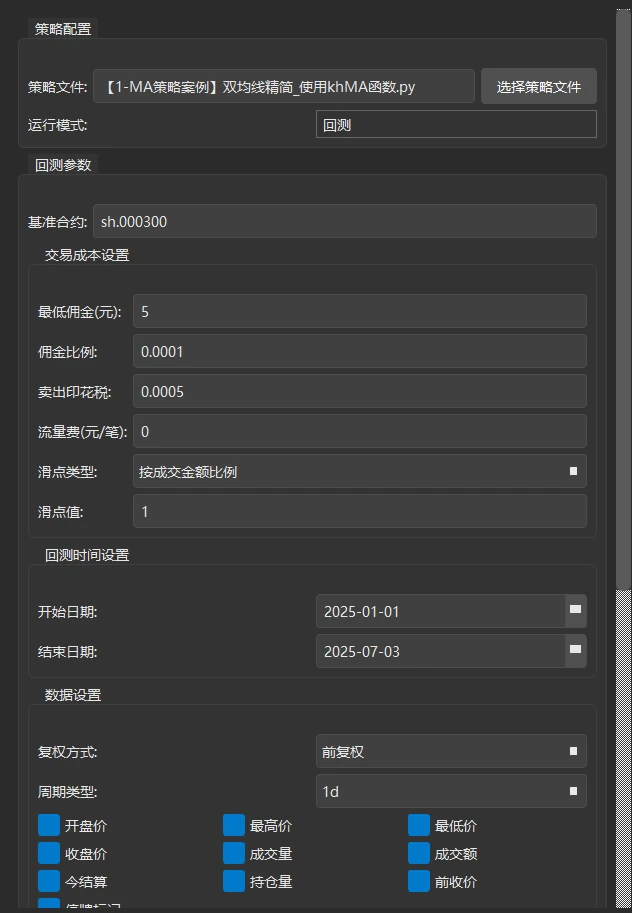
- 策略配置
- 策略文件:显示当前策略
.py文件的路径,点右侧「选择策略文件」更换。 - 运行模式:固定显示「回测」,不能修改。
- 回测参数
- 基准合约:用来和策略收益做对比的指数,默认
000300.SH(沪深300)。 - 交易成本设置:最低佣金(元)、佣金比例、卖出印花税、流量费(元/笔)、滑点类型、滑点值。
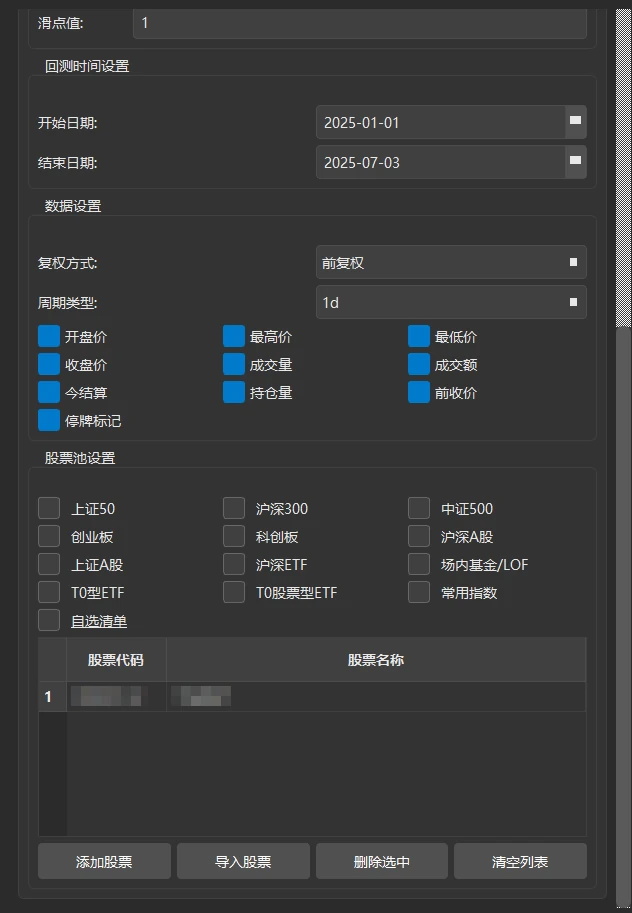
- 回测时间设置:开始日期、结束日期。
- 数据设置:复权方式、周期类型、数据字段。
- 股票池设置:板块勾选框、自选清单、股票列表,以及「添加股票」「导入股票」「删除选中」「清空列表」四个按钮。
每一项的含义和填法见 1.7《回测配置详解》。
4 中间面板:触发方式与账户
中间面板从上到下分为三组:
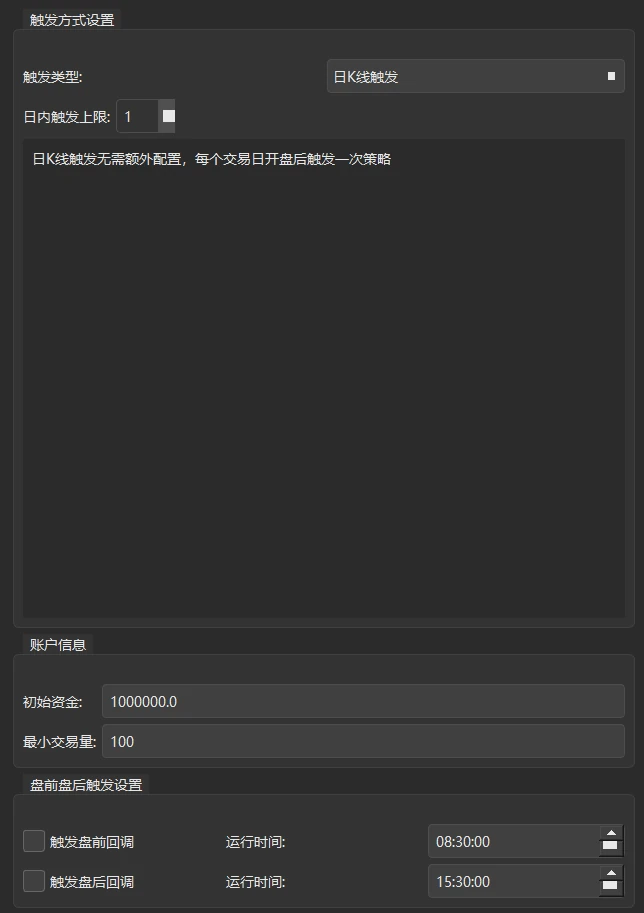
- 触发方式设置:选择策略在什么时候运行一次,「触发类型」有 Tick触发、1分钟K线触发、5分钟K线触发、日K线触发、自定义定时触发五种。选「日K线触发」时会多出「日内触发上限」;选「自定义定时触发」时会出现时间点列表和「时间点生成器」。详见 1.8。
- 账户信息:初始资金(默认 1000000)、最小交易量(默认 100)。见 1.7。
- 盘前盘后触发设置:「触发盘前回调」「触发盘后回调」两个勾选框,各自带一个「运行时间」(默认 08:30:00 和 15:30:00)。勾选后,每个交易日在第一次触发之前运行一次策略里的盘前函数,在最后一次触发之后运行一次盘后函数,设定的运行时间会作为这次调用的时间传给策略。盘前回调里只能看到上一个交易日的行情;回调里返回的买卖信号会转成挂单,不会立即成交。详见 1.8。
5 右侧面板:系统日志
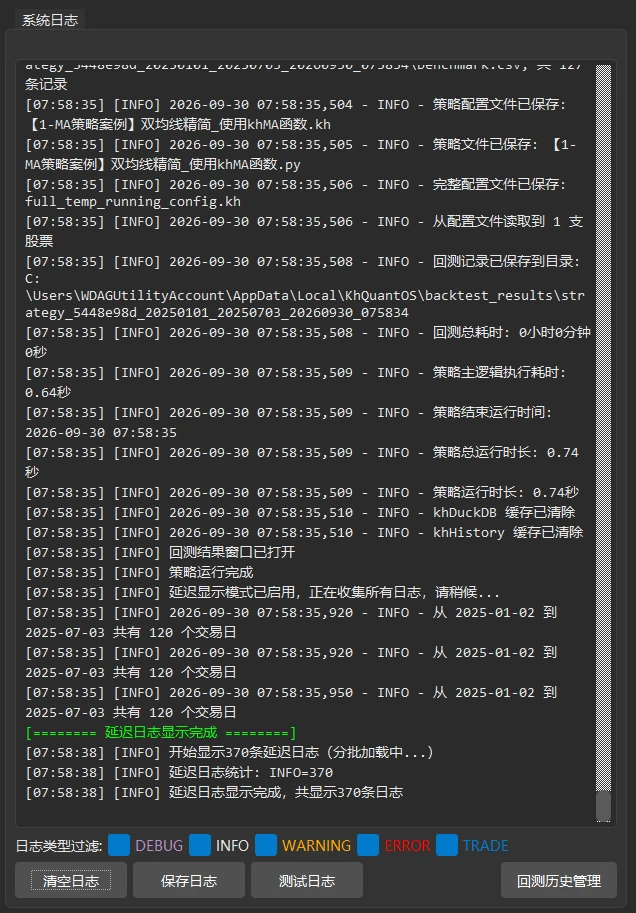
右侧面板是「系统日志」,显示软件运行过程、策略里输出的日志、回测中的买卖信号和错误提示。
- 日志区:不同级别用不同颜色显示:DEBUG 紫色、INFO 白色、WARNING 橙色、ERROR 红色、TRADE 蓝色。回测中的买卖信号和每日统计是 INFO 级别;TRADE 只用于策略里以
[TRADE]开头的日志和委托出错提示(见 1.9)。 - 日志类型过滤:DEBUG、INFO、WARNING、ERROR、TRADE 五个勾选框,默认全选。取消勾选某一项,就不显示这一级别的日志。
- 清空日志:清空日志区当前的内容。
- 保存日志:把日志保存成文本文件。
- 测试日志:输出几条各级别的示例日志,用来检查日志显示是否正常。
- 回测历史管理:在按钮行最右边,打开回测历史窗口,查看以前的回测记录、重新打开结果、把当时的配置还原到主界面。
日志的用法和回测历史详见 1.9《运行日志与回测历史》。
6 底部状态栏
状态栏从左到右:
- 进度条:平时隐藏。回测运行时出现,右边显示「回测进度: x%」,回测完成后几秒自动隐藏。
- 数据目录:显示「DuckDB:数据目录路径」,路径太长时中间用省略号,鼠标悬停显示完整路径。没有设置过数据目录时使用默认目录;设置的目录被删除、换了盘或没有写入权限时,显示「DuckDB:未设置」。
- 状态文字:显示当前状态,例如「就绪」「回测进行中…」「回测完成」;延迟日志显示完后是「日志加载完成」。

常见问题
问:「停止运行」为什么是灰色的?
答:只有回测正在运行时才能点。没有回测在运行时,它保持灰色。
问:工具栏右边的圆点是红色的?
答:鼠标停在圆点上看提示。「DuckDB数据库为空」表示数据目录里还没有下载行情,去「数据管理」下载(见 1.4);「DuckDB数据路径未设置」表示设置的数据目录不可用(被删除、换了盘或没有写入权限),要在「设置 → 数据设置」里重新选择数据目录。
问:能切换到实盘或模拟盘吗?
答:不能。khQuant 只做回测,「运行模式」固定为「回测」。
问:左侧面板太长,看不到下面的股票池?
答:在左侧面板空白处滚动鼠标滚轮,或拖动右侧滚动条。把窗口最大化也能多显示一些内容。
- 「编辑器」(Windows 版):打开内置 VSCode,写策略、打断点
- 地球图标:打开 Web 回测工作台
- 另有 CLI 命令行,不开界面也能下载数据、跑回测、看结果
本篇基于开源 V2 和 V3.4.1.10 编写。