
本篇重点:本篇讲 V2 的安装和首次启动:从下载安装包、放行系统安全提示,到选好数据目录、下载沪深 300 基准。
1 运行环境
操作系统:Windows 10 或 Windows 11,64 位。安装程序在更早的系统或 32 位系统上不能安装。
硬件建议:
- 硬盘:建议用固态硬盘(SSD),数据读取和软件启动都会更快。数据目录要留出足够空间,全市场、多周期的数据会占用较多磁盘。
- 内存:需要多少取决于股票池大小、数据周期和策略复杂度。股票池越大、周期越细(1 分钟线、Tick),占用的内存越多。
- 网络:下载数据时需要联网;数据下载到本地以后,回测不需要联网。
不再需要的软件:V2 不需要安装 QMT、miniQMT,也不需要先登录任何券商客户端。
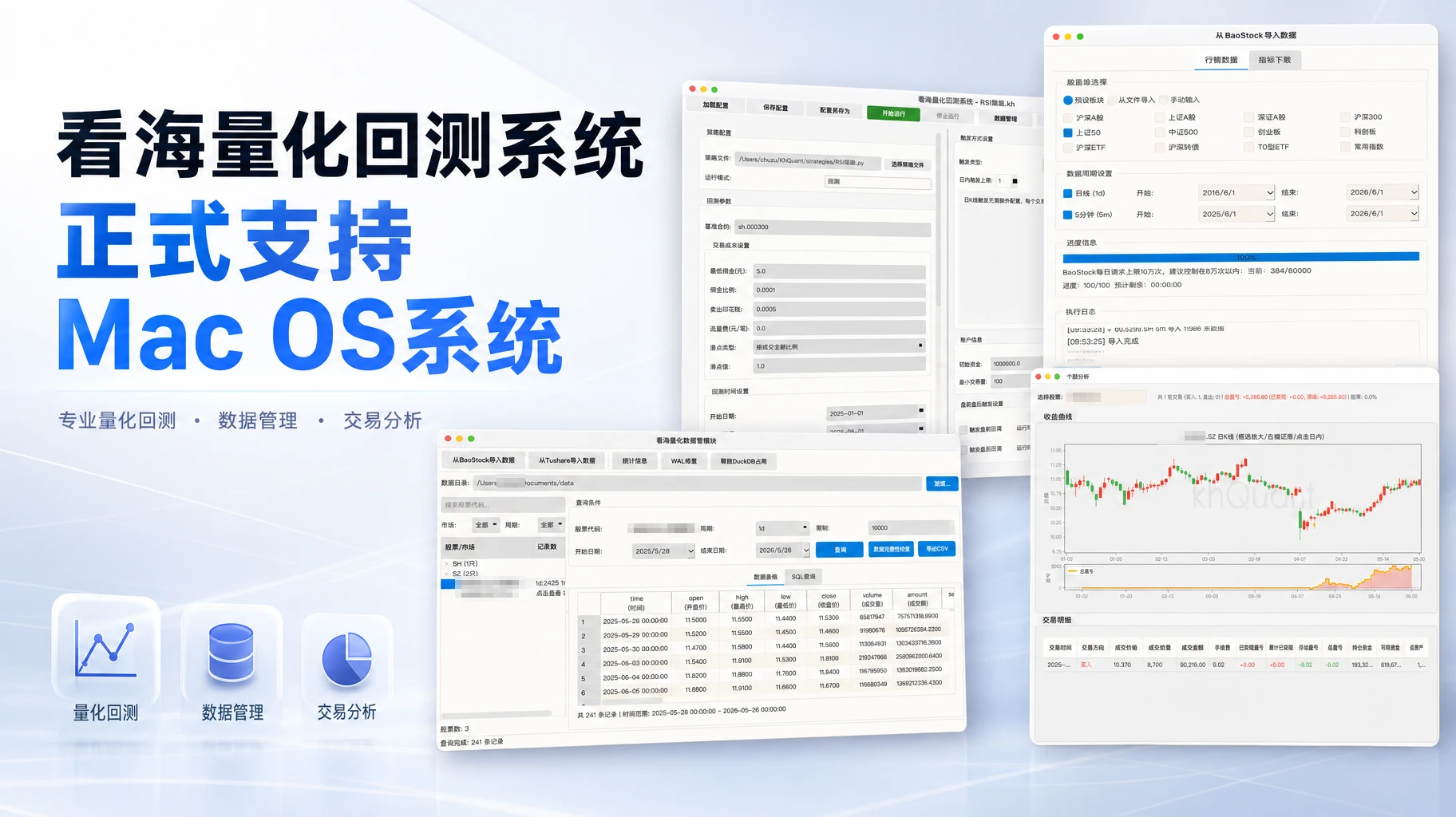
- macOS 桌面版:支持 Apple Silicon 芯片的 Mac,用 DMG 安装包安装,主界面和 Windows 版基本一致;第一次启动时会自动安装
kh命令行工具。 - Linux:在服务器上部署命令行工具和 Web 回测工作台,适合长时间批量回测,用浏览器或手机查看结果。
2 下载安装包
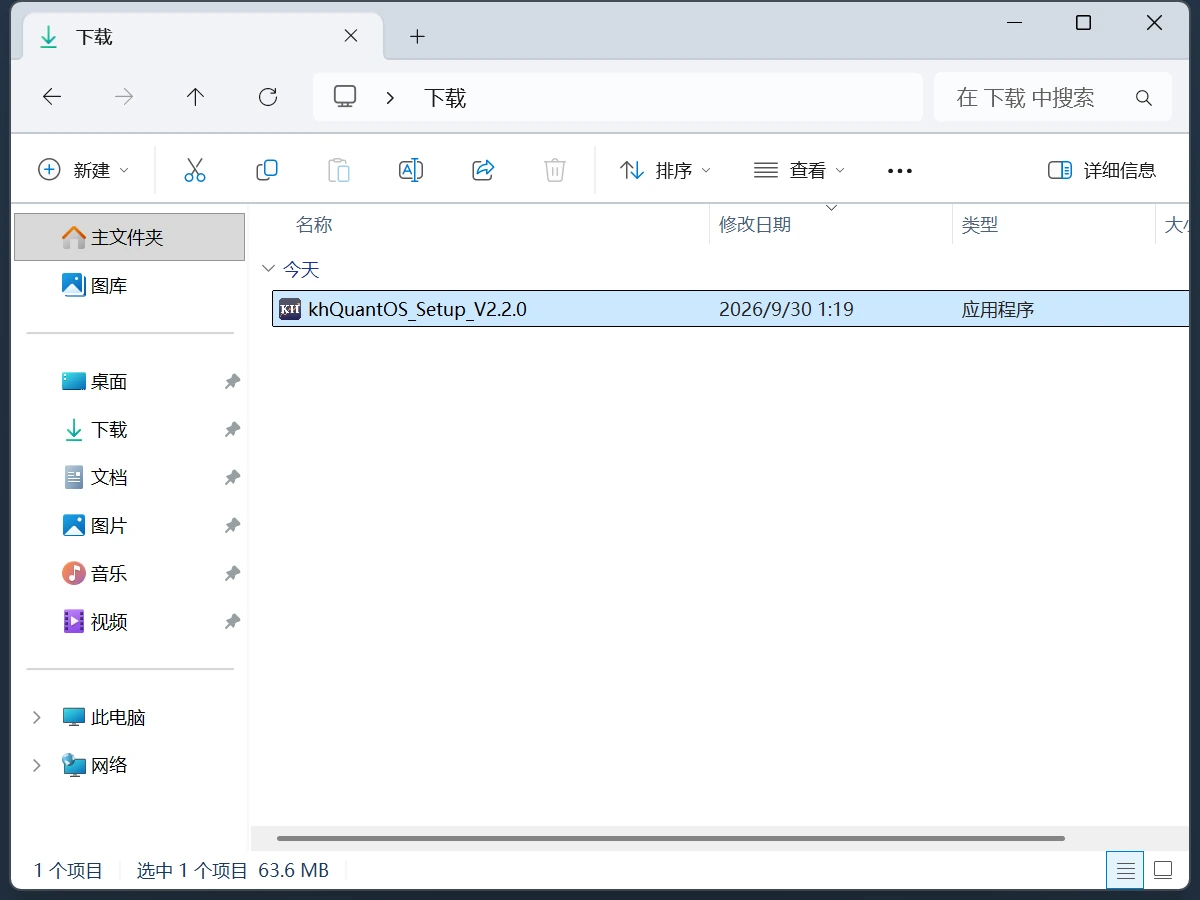
到 khQuant 官网的下载页,下载 V2 的 Windows 安装包。安装包是一个 exe 文件,文件名以 khQuantOS_Setup_V2 开头。
下载完成后,在下载文件夹里找到它,双击运行。
3 运行安装包
3.1 处理 Windows 的安全提示
- 双击安装包。
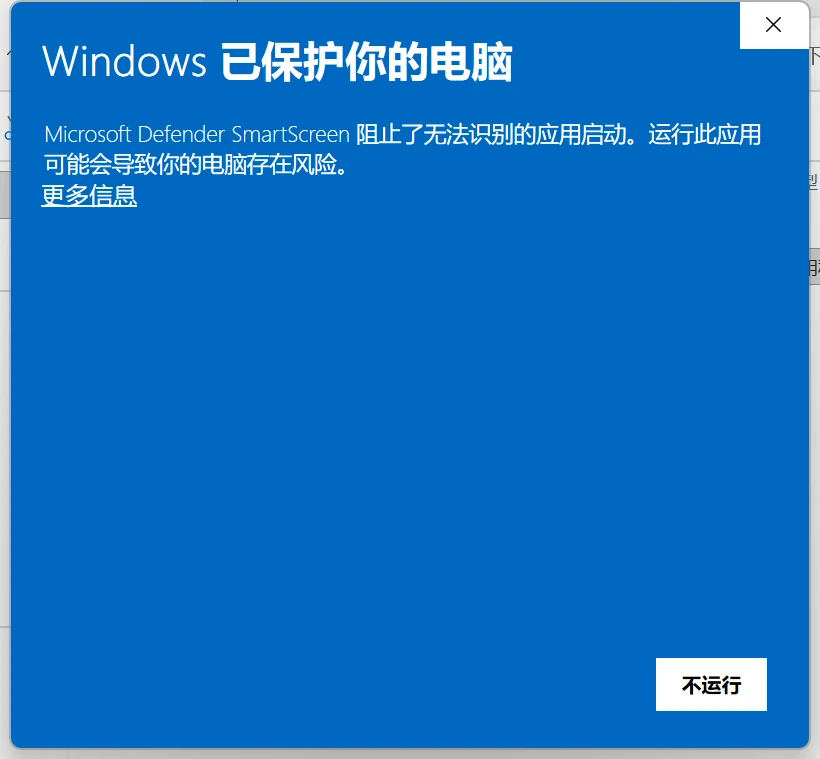
- Windows 可能弹出蓝色的「Windows 已保护你的电脑」提示,窗口右下角只有一个「不运行」按钮。安装包没有购买付费的数字签名,从网上下载的这类软件常会出现这个提示。
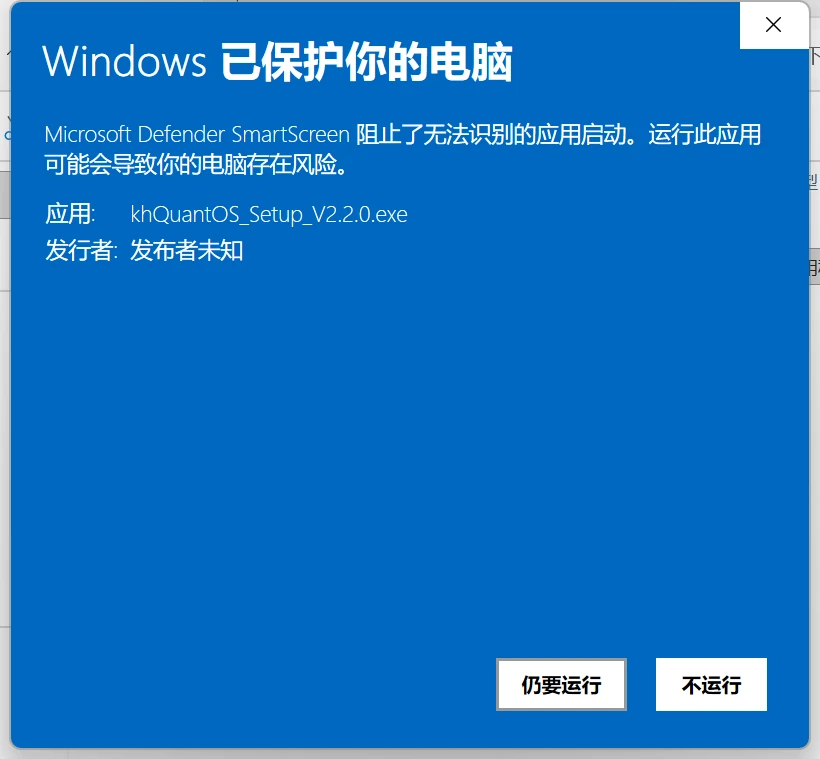
- 点提示文字下方的「更多信息」。窗口里会多出「应用」和「发行者」两行,应用一行显示安装包的文件名,发行者显示「发布者未知」;底部多出一个「仍要运行」按钮。
- 核对文件名是你从官网下载的那个安装包,点「仍要运行」。
- 接着会弹出「用户账户控制」窗口,询问是否允许此应用对设备进行更改。安装需要管理员权限,点「是」。
只运行从官网下载页下载的安装包。来路不明的 exe 不要点「仍要运行」。
3.2 检测到上一个版本时的提示
如果电脑上装过上一个版本(V2.1),安装程序一开始会弹出提示,说明新版本是独立安装的新程序,可以和 V2.1 同时存在,本安装程序不会卸载或改动 V2.1。点「确定」继续。
没装过上一个版本的,不会看到这个提示。
3.3 安装向导
安装向导是中文界面,窗口标题是「安装 - 看海量化回测平台(开源版)」。按下面的顺序操作:
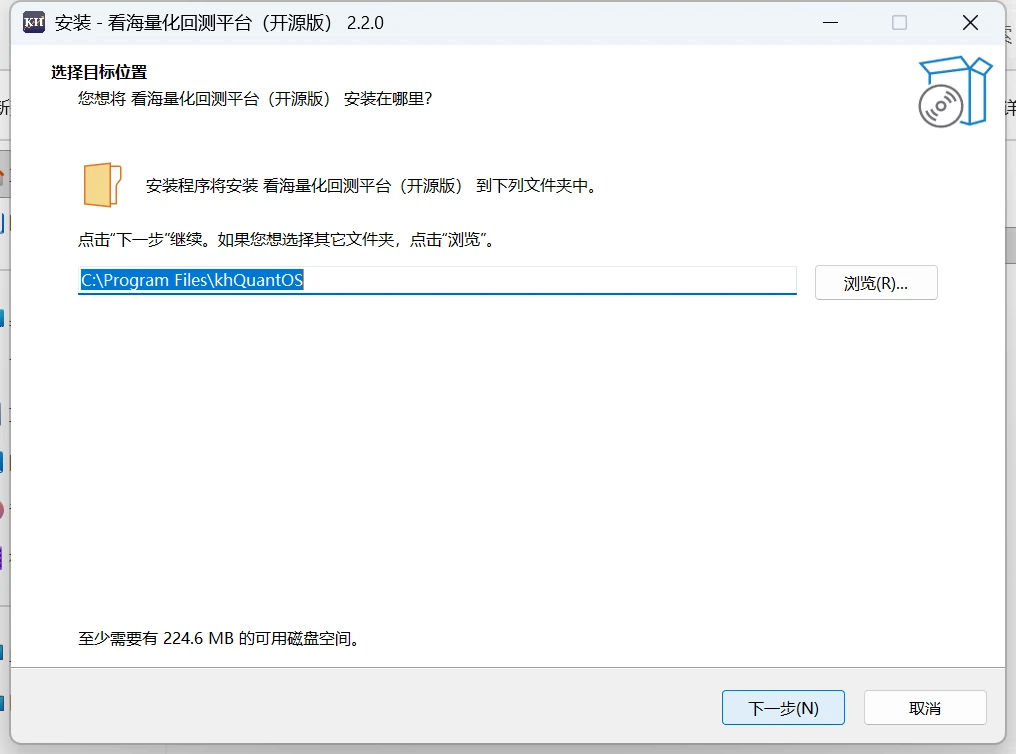
第 1 页:选择目标位置。 默认安装到 C:\Program Files\khQuantOS,页面底部写着至少需要约 225 MB 可用磁盘空间。保持默认即可,也可以点「浏览」换一个位置。点「下一步」。
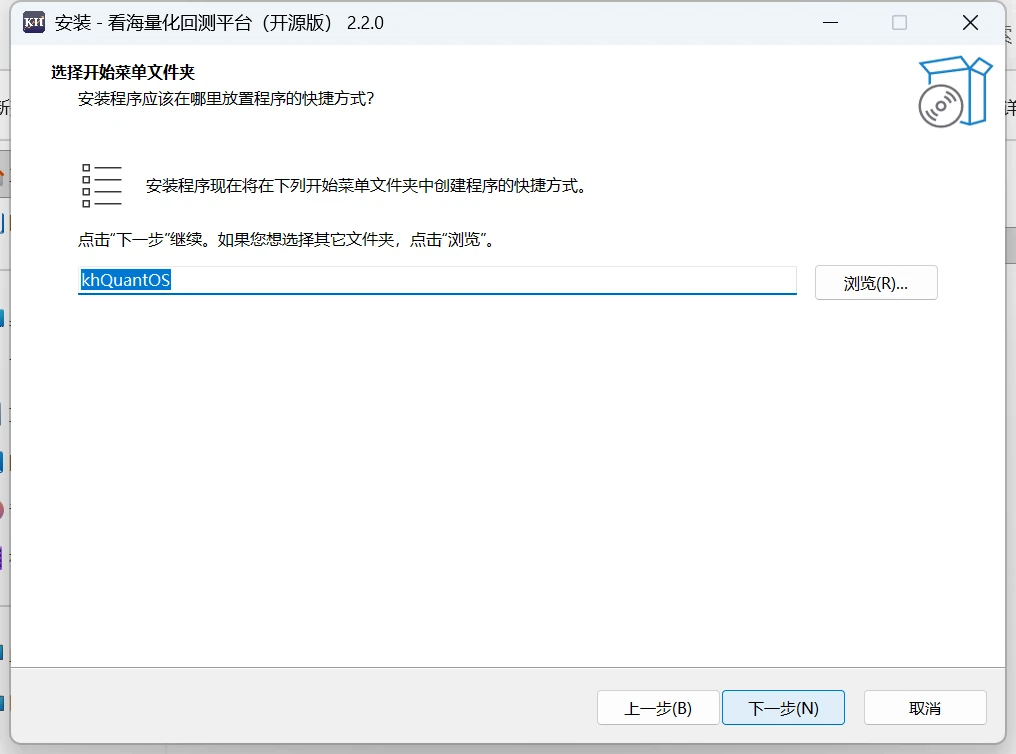
第 2 页:选择开始菜单文件夹。 默认是 khQuantOS,保持默认,点「下一步」。
第 3 页:选择附加任务。 「创建桌面快捷方式」默认已勾选,建议保留,方便以后从桌面启动。点「下一步」。
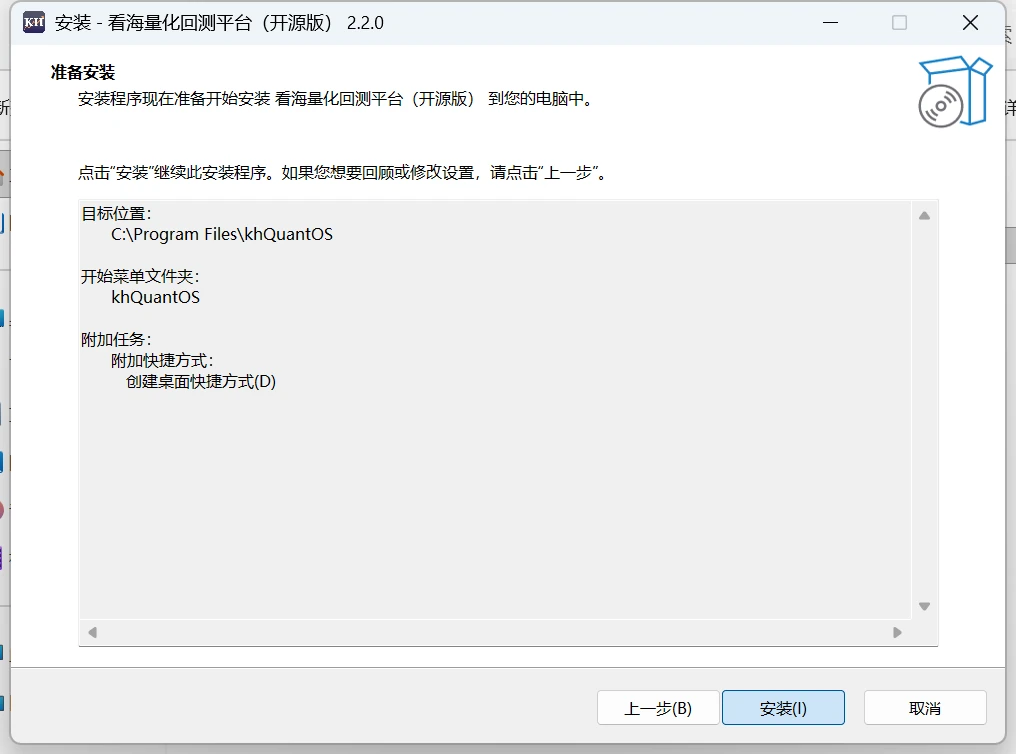
第 4 页:准备安装。 页面上汇总了前面的选择:目标位置、开始菜单文件夹,以及附加任务「创建桌面快捷方式」。确认无误后点「安装」。想改的话点「上一步」返回。
安装过程。 等待进度条走完,一般十几秒。
最后一页:安装完成。 「运行 看海量化回测平台(开源版)」默认已勾选,点「完成」后软件会直接启动。
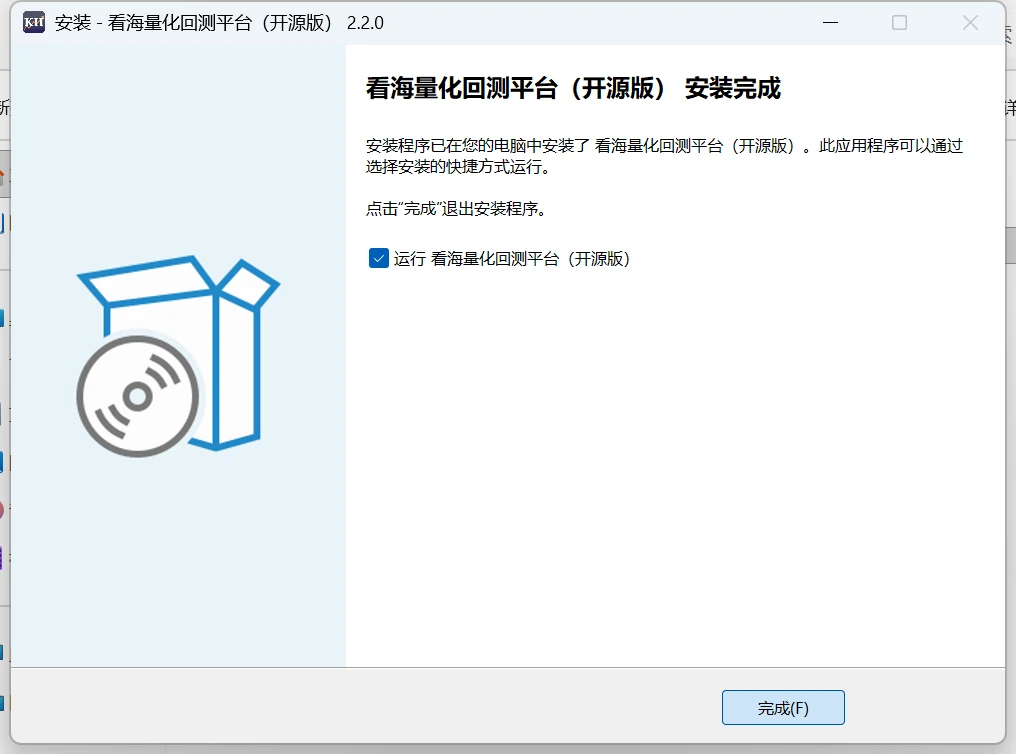
安装完成后,桌面和开始菜单里都会出现「看海量化回测平台(开源版)」的快捷方式,以后从这里启动。
C:\Program Files (x86)\khQuant(电脑上装过旧版本时,沿用旧版本的安装位置),开始菜单文件夹为 khQuant。安装向导的附加任务里多一项「添加 kh 命令到系统 PATH」,勾选后可以在任意目录使用 kh 命令行工具(详见 2.1《安装与升级》)。
4 第一次启动
第一次启动需要等几秒。主窗口出现后,会依次出现下面几个窗口。
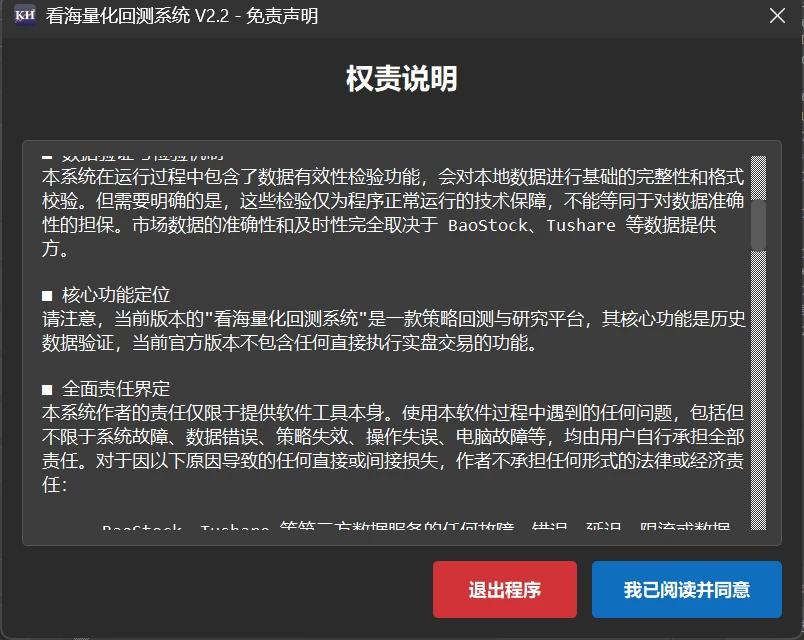
4.1 阅读并同意权责说明
主窗口出现后,会弹出「权责说明」窗口(标题栏为「看海量化回测系统 V2.2 - 免责声明」),写明了数据来源、软件的定位和责任界定:软件只做研究和回测,官方版本不包含实盘交易功能,不构成投资建议。条款内容见 1.2。
- 窗口中间的文字可以用鼠标滚轮往下翻,读完后点右下角蓝色的「我已阅读并同意」,继续。
- 点左边红色的「退出程序」,软件直接退出。
安装版每次启动都会弹出这个窗口。
4.2 首次启动引导
同意权责说明后,会弹出「欢迎使用看海量化回测平台 V2.2」引导窗口。窗口顶部说明了数据从哪里来:开源版只读本地 DuckDB 数据进行回测,不需要安装 QMT;日线和 5 分钟线可以用 BaoStock 免费下载(不用注册账号),1 分钟线用 Tushare 下载(需要开通 stk_mins 权限),Tick 需要自行导入。
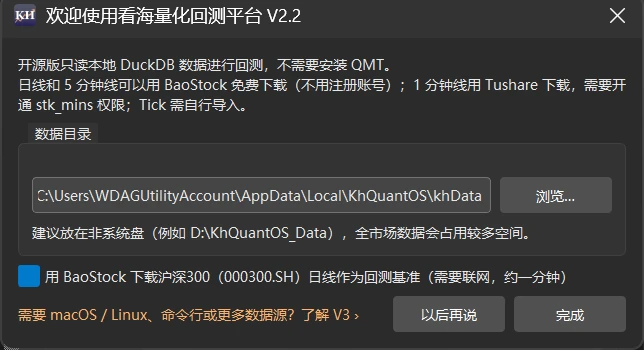
引导窗口里要做的事:
第一步:选择数据目录。
下载的行情数据都存放在这个目录里。默认是 %LOCALAPPDATA%\KhQuantOS\khData,在系统盘上。
- 建议换到非系统盘,例如
D:\KhQuantOS_Data。全市场数据会占用较多空间。 - 点输入框右边的「浏览…」选择一个文件夹,或者直接在输入框里填写路径。目录不存在时,点「完成」会自动创建。
- 目录放在系统盘上时,输入框下方会提示「建议放在非系统盘」。
- 不要把数据目录放在 OneDrive 同步的文件夹里。OneDrive 同步会占用和锁住数据库文件,导致下载或回测失败;选到 OneDrive 目录时,窗口会给出提醒,点「完成」时还会再确认一次。
第二步(装过 V2.1 才有):导入上个版本的设置。
如果电脑上有 V2.1 留下的设置,窗口里会多出一个勾选框「导入 V2.1 的设置」,默认已勾选。会导入的内容有:无风险收益率、日志设置、上次打开的配置文件和策略路径。导入是只读的,不会改动 V2.1。不需要的话取消勾选。
第三步:下载沪深 300 作为回测基准。
勾选框「用 BaoStock 下载沪深300(000300.SH)日线作为回测基准」默认已勾选,建议保留。回测报告里和基准的对比、Alpha 和 Beta 等指标都要用到基准数据。需要联网,大约一分钟。
最后:点「完成」。
暂时不想设置,可以点「以后再说」关掉引导。下次启动时引导会再次出现。
引导窗口左下角有一行「需要 macOS / Linux、命令行或更多数据源?了解 V3 ›」,点开是 V2 与 V3 的对比说明,不点不影响使用。
4.3 下载基准数据
点「完成」后,会弹出「下载基准指数」窗口,第一行写着「正在用 BaoStock 下载 000300.SH 日线…」,下面的日志框逐行显示进度,例如「检查基准指数 000300.SH 增量缺口…」「000300.SH 发现 1 段缺口,正在增量补充…」。网络正常时十几秒就能下完。
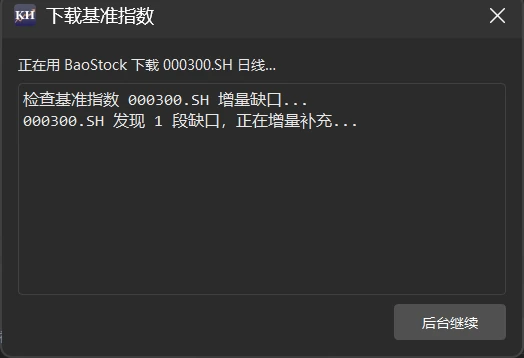
- 下载成功后,窗口会自动关闭,右侧「系统日志」里出现一条「000300.SH 日线已就绪,可以作为回测基准。」。
- 不想等,可以点「后台继续」把窗口收起,下载会在后台继续进行。
- 下载失败时,窗口会保留并显示原因。点「关闭」,之后可以在「数据管理 → BaoStock导入」里重试。
4.4 提示下载行情数据
基准下载完成后,如果数据目录里还没有任何股票行情,软件会弹出「还没有行情数据」提示:
- 日线、5 分钟线:「数据管理 → BaoStock导入」,免费,不用注册账号。
- 1 分钟线:「数据管理 → Tushare导入」,需要在设置里填 Token 并开通
stk_mins权限。 - 下载时开始日期要早于回测开始日期,给均线等指标留出预热期。
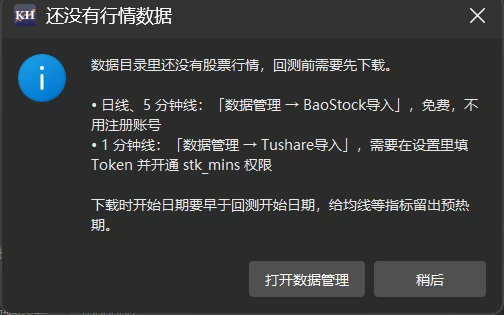
点「打开数据管理」直接去下载,下载方法见 1.4;也可以点「稍后」,之后从工具栏的「数据管理」进入。
4.5 复制上个版本的策略(装过 V2.1 才有)
如果 V2.1 的策略目录(%LOCALAPPDATA%\KhQuant\strategies)里有策略文件,软件会弹出「复制 V2.1 的策略」窗口,列出旧目录和新目录(文档\KhQuant_OS\strategies):
- 「复制过来」:把旧策略复制到新目录。只复制,不改动也不删除 V2.1 目录里的文件。
- 「稍后提醒」:这次不复制,下次启动再问。
- 「不再提醒」:以后不再询问。
4.6 认识主界面上的状态
引导完成后就进入了主界面。先认识两个地方,其余部分在 1.6 详细讲:
- 工具栏右侧的圆形指示灯:表示本地数据的状态。绿色表示数据目录里已经有数据库文件(鼠标悬停显示「DuckDB数据库正常」);红色表示数据目录未设置、不存在或还是空的,悬停可以看到具体原因。沪深300 基准本身也是一个数据库文件,所以首次启动下载完基准后,指示灯就会变绿。绿灯只说明目录里有数据,不代表股票池需要的行情已经下齐。
- 状态栏:显示当前使用的数据目录,长路径中间会省略,鼠标悬停可以看到完整路径。


软件自带的 4 个示例策略(3 个双均线、1 个 RSI)在第一次启动时会复制到 文档\KhQuant_OS\strategies,1.5 会用它们跑第一个回测。
kh 命令行工具,此时会弹出一次系统授权框。
5 以后修改数据目录
首次启动选定的数据目录,以后可以在工具栏「设置 → 数据设置」里的「DuckDB数据路径」修改。详见 1.12。
6 和旧版本共存
V2 是独立安装的新程序,和上一个版本(V2.1)的程序名、安装目录、开始菜单、设置和数据位置都不同,两个版本可以装在同一台电脑上同时运行,互不干扰。
| 项目 | V2 的位置 |
|---|---|
| 程序 | khQuantOS.exe,默认在 C:\Program Files\khQuantOS |
| 开始菜单 | khQuantOS 文件夹 |
| 设置 | ~\.khquant_os\settings.json、注册表 HKCU\Software\KHQuant\StockAnalyzerOS |
| 数据 | 首次启动时选的数据目录(默认 %LOCALAPPDATA%\KhQuantOS\khData) |
| 日志 | %LOCALAPPDATA%\KhQuantOS\logs |
| 回测结果 | %LOCALAPPDATA%\KhQuantOS\backtest_results |
| 策略 | 文档\KhQuant_OS\strategies |
确认新版本用着没问题后,如果不再需要 V2.1,可以在 Windows「设置 → 应用」里卸载它。
两者的程序名、安装目录、设置和策略目录都不同(V3 的策略目录是 文档\KhQuant\strategies),可以装在同一台电脑上。同一个策略文件可以在两个版本里使用,两者用的是同一套回测内核。
V2 和 V3 用的都是 DuckDB 数据库:同一个数据库文件同一时刻只能有一个程序写入;有程序在写时,其他程序连只读也打不开。两个版本同时运行时,不要让它们指向同一个数据目录同时下载或回测。提示数据库被占用时,可以在「数据管理 → 占用诊断」里查看是哪个程序占着(详见 1.11)。
常见问题
问:双击安装包后提示「Windows 已保护你的电脑」,找不到继续安装的按钮?
答:先点提示文字下方的「更多信息」,「仍要运行」按钮才会出现。
问:首次启动引导被我点了「以后再说」,怎么再打开?
答:重新启动软件,引导会再次出现。只有点「完成」之后,引导才不再出现。
问:沪深 300 基准下载失败了怎么办?
答:先检查网络,然后在「数据管理 → BaoStock导入」里重新下载。没有基准数据时也能回测,只是基准线是一条平线,Alpha、Beta 没有参考意义;结果窗口顶部会提示缺少基准,并提供「补基准数据」入口。
问:再次双击图标,提示软件已经在运行?
答:V2 同一时间只能运行一个主窗口。请切换到已经打开的窗口,不用重复启动。
问:从 V2.1 升级过来,旧的 .kh 配置文件还能用吗?
答:可以直接加载。旧配置里的 miniQMT 路径、实盘数据获取方式等字段会被忽略,不影响回测。回测区间要在已下载的数据范围内。
问:同一个策略,在 V2.2 和 V2.1 上回测结果不一样?
答:两者的数据来源不同:V2.2 用 BaoStock / Tushare 的数据,V2.1 用 miniQMT 的数据,复权和成交量的口径不完全相同。这是数据口径的差异。
问:同一个策略,在 V2 和 V3 上回测结果不一样?
答:V2 和 V3 使用同一套回测内核,撮合规则一致,同一份数据、同一配置跑出的结果逐笔相同。结果不一样时,先检查两边的行情数据(数据源、下载时间、复权方式)和回测配置(回测区间、股票池、触发方式、手续费、滑点、成交量限制等)是否完全相同。
问:卸载 V2 会删掉我下载的数据吗?
答:卸载只删除安装目录里的程序文件。数据目录、策略目录和设置不在安装目录里,卸载后仍然保留,不需要时可以手动删除。
- Apple Silicon Mac 用 DMG 安装,首次启动自动装好 kh 命令
- Linux 服务器部署命令行和 Web 工作台
- Windows 安装时可一键把 kh 命令加入系统 PATH
本篇基于开源 V2 和 V3.4.1.10 编写。