
本篇重点:本篇讲 V3 在 Windows、macOS、Linux 上怎么下载、安装、首次启动和升级。
1 下载
三个平台的安装包都在内测版下载页(https://khsci.com/khQuant/beta/),开通 VIP 后登录下载:
| 平台 | 要求 | 从哪里下、下什么 |
|---|---|---|
| Windows | Windows 10/11 64 位,安装后约占 1.1 GB | 内测版下载页 → Windows 安装包 .exe |
| macOS | Apple Silicon 芯片(M1 及以后) | 内测版下载页 → macOS 的 .dmg |
| Linux | 推荐 Ubuntu 22.04/24.04 x86_64,Python 3.10~3.12 | 内测版下载页 →「Linux CLI」一栏的 wheel 包和 SHA256 校验文件 |
2 Windows
从内测版下载页下载 Windows 安装包(.exe),双击运行。安装向导、安全提示、「用户账户控制」和权责说明,都和 V2 一样,按 1.3 操作即可。V3 有三点不同:
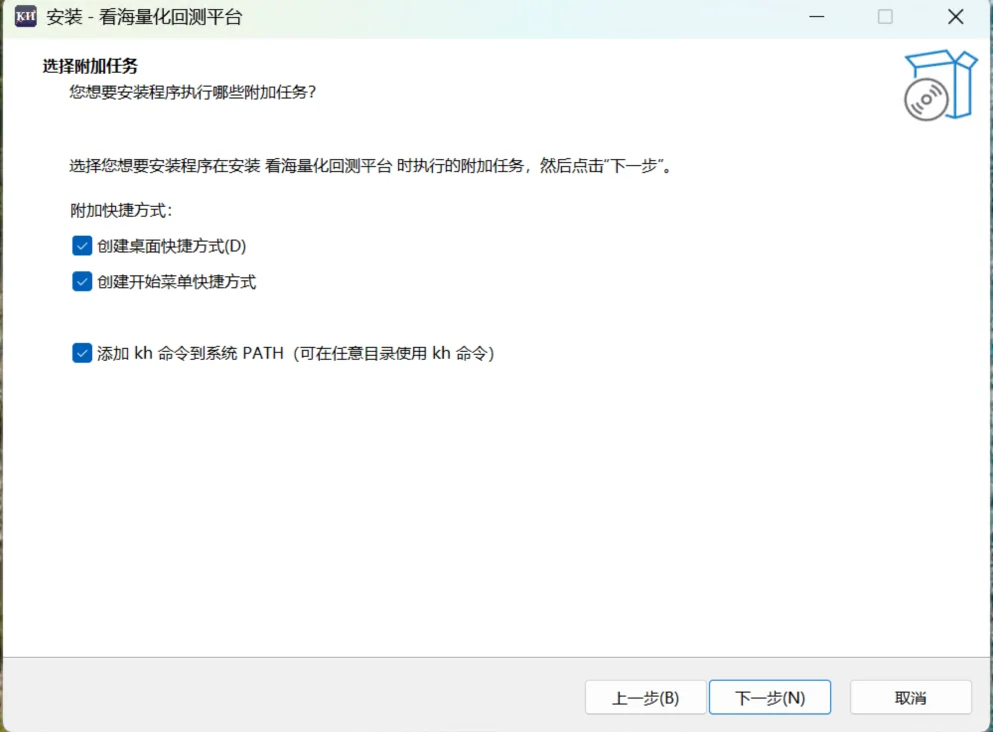
- 附加任务里多一项「添加 kh 命令到系统 PATH」,默认勾选。要用命令行或 AI 助手(2.2)一定要保留。
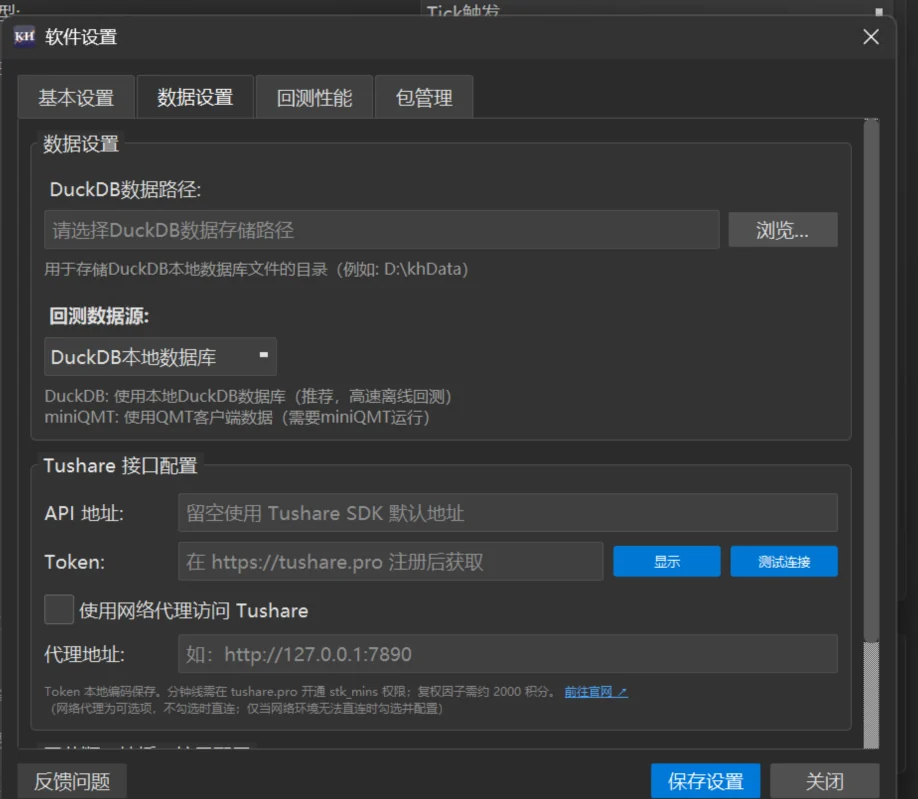
- V3 没有首次启动引导,第一次打开后到「设置 → 数据设置」填 DuckDB 数据路径,再去下载数据(1.4、2.3)。
- V3 主程序每次启动都会弹「用户账户控制」,点「是」才会打开。
下面是在一台全新的 Windows 11 上安装 3.4.1.9 的实拍。附加任务页,三项都保持勾选:
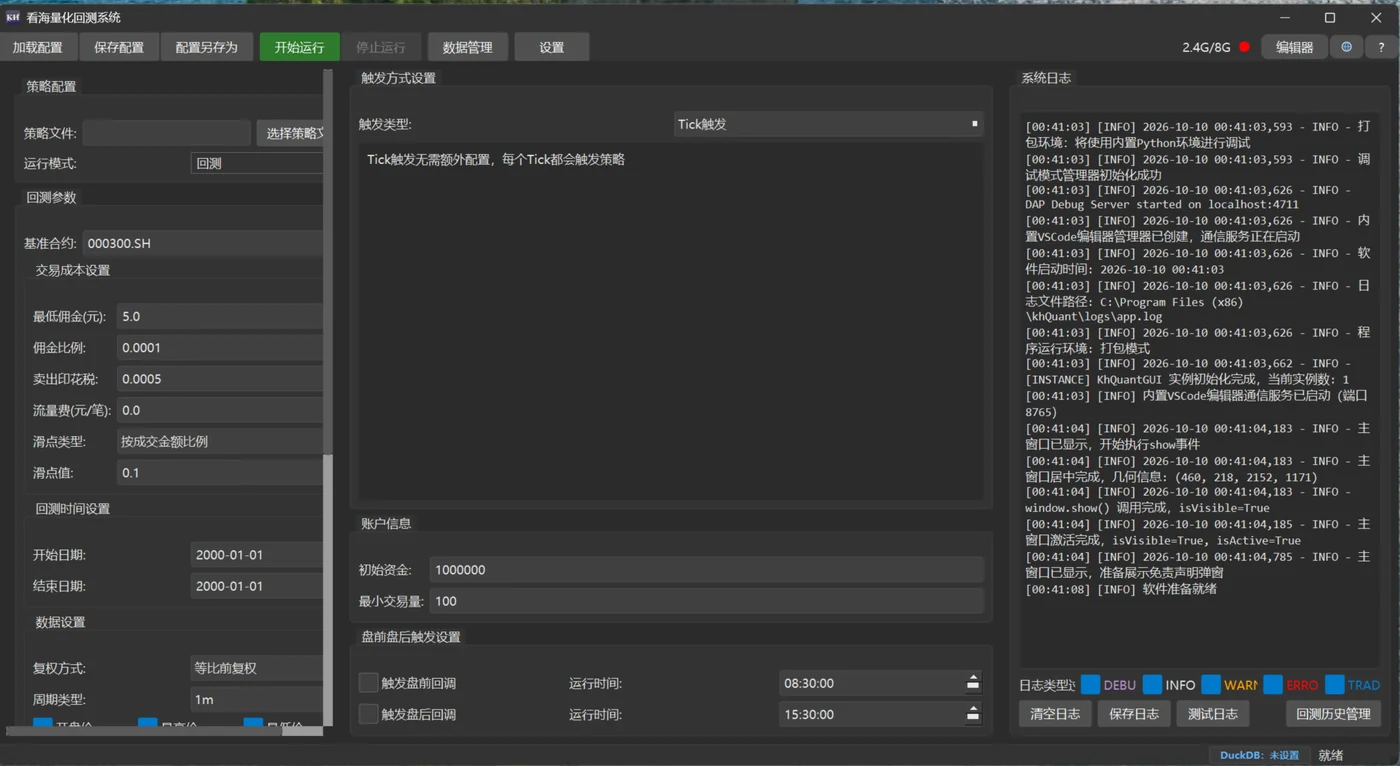
第一次打开、同意权责说明后的主界面:右上角是红灯,右下角状态栏显示「DuckDB: 未设置」,说明还没填数据目录:
点工具栏「设置」,切到「数据设置」页,在「DuckDB数据路径」里填一个目录(比如 D:\khData,不存在会自动创建),点「保存设置」:
装完后新打开一个 PowerShell 或命令提示符(安装前就开着的窗口读不到新的 PATH),输入:
kh version
显示版本号、构建日期和 Windows 就说明装好了。
3 macOS
- 从内测版下载页下载 macOS 的
.dmg,双击打开,把khQuant.app拖到「应用程序」文件夹。 - 第一次打开时系统会提示无法验证开发者:在提示里点「完成」(macOS 14 及更早是「好」),不要点「移到废纸篓」;再到「系统设置 → 隐私与安全性」,点「仍要打开」,再确认一次。详见 2.4 第 2.4 节。
- 主窗口出来后,软件会自动把
kh命令装到/usr/local/bin/kh,弹出一次授权框,输入开机密码。取消了的话,之后点工具栏的「安装CLI」重装。 - 到「设置 → 数据设置」填数据目录。
macOS 版没有 miniQMT、内置编辑器和包管理页,文件位置也和 Windows 不同,见 2.4。
4 Linux
在内测版下载页的「Linux CLI」一栏下载 wheel 包(khquant-版本号-py3-none-any.whl)和校验文件(SHA256SUMS-版本号.txt),传到 Linux 机器的同一个目录,校验后用 pipx 安装(以下以 3.4.1.10 为例,文件名以内测版下载页实际版本为准):
sed 's/\r$//' SHA256SUMS-3.4.1.10.txt | sha256sum -c --ignore-missing
pipx install ./khquant-3.4.1.10-py3-none-any.whl
第一行显示 khquant-3.4.1.10-py3-none-any.whl: OK 就说明文件完整(前面的 sed 用来去掉校验文件里 Windows 格式的换行)。Linux 没有图形界面,用 kh 命令和 Web 工作台。完整步骤和 Docker 部署见 2.5。
5 和 V2 装在同一台电脑上
V2.2:可以同时安装。两版的程序、设置、策略和回测结果各放各的,互不干扰:
| 项目 | V3 | V2.2 |
|---|---|---|
| 设置 | ~\.khquant\settings.json | ~\.khquant_os\settings.json |
| 策略 | 文档\KhQuant\strategies | 文档\KhQuant_OS\strategies |
| 回测结果 | %LOCALAPPDATA%\KhQuant\backtest_results | %LOCALAPPDATA%\KhQuantOS\backtest_results |
两版可以用同一个数据目录,不用重复下载;但不要让两边同时对这个目录下载或回测,DuckDB 同一时刻只能有一个程序写入(被占用时用「数据管理 → 占用诊断」查看,见 1.11)。
较早的 V2.1:会被原地升级。V2.1 和 V3 是同一个安装程序标识,装 V3 会直接覆盖 V2.1,两者不能同时保留。升级后界面设置自动继承;旧策略目录里有文件时会弹「策略目录迁移提示」,「一键迁移」把旧策略复制到 V3 的策略目录,旧目录保留不动。
把 V2 的策略拿到 V3 用:把 .py 和 .kh 一起拷到 文档\KhQuant\strategies,在 V3 里「加载配置」即可,迁移后请重新核对回测结果。本次 V2.2.0 与 V3.4.1.10 的六组固定案例,在相同数据、固定策略参数和相同配置下已逐笔核对;其他版本或策略仍需验证。内核版本、复权、费用、触发方式和随机参数的差异都可能影响结果。
6 升级与卸载
Windows:软件启动时会在后台检查新版本,有新版本时弹出「发现新版本」,点「打开下载链接」去官网下载,软件不会自动下载安装。拿到新安装包后,关闭软件直接覆盖安装,向导沿用原来的目录和选项。个别版本会设为强制更新,这时不装新版就不能继续使用。
macOS 换新的 DMG,把新的 khQuant.app 拖进「应用程序」替换旧的;Linux 下载新版 wheel 后 pipx install --force 重装。
卸载:Windows 从开始菜单或「设置 → 应用」卸载。数据目录、策略、设置和回测结果都在安装目录之外,卸载不会删除,重装后还能接着用。
常见问题
问:终端里输入 kh 提示找不到命令?
答:关掉终端重新打开再试。还不行的话,检查安装时有没有勾「添加 kh 命令到系统 PATH」,没勾的重新运行安装包覆盖安装并勾上。Mac 上点工具栏「安装CLI」。
问:双击图标后很久没反应?
答:多半是「用户账户控制」窗口在等你确认,可能被别的窗口挡住了,点「是」后软件才会启动。
问:工具栏右侧的指示灯一直是红的?
答:鼠标移上去看提示。「DuckDB数据路径未设置」就去「设置 → 数据设置」填路径;「DuckDB数据库为空」说明还没下数据。
本篇基于 V3.4.1.10 编写。