
本篇重点:本篇讲 macOS 桌面版怎么安装、首次打开怎么放行,以及和 Windows 版有哪些不同。
1 三个平台对照
| 功能 | Windows | macOS | Linux |
|---|---|---|---|
| 桌面图形界面 | 有 | 有 | 无 |
kh 命令 | 有 | 有 | 有 |
| Web 回测工作台 | 有 | 有 | 有 |
| 临时外网访问 | 内置 | 内置 | 需自行安装 cloudflared |
| tx、BaoStock、同花顺、Tushare | 有 | 有 | 有 |
| HTTP 桥接 | 可当服务端和客户端 | 只能当客户端 | 只能当客户端 |
| miniQMT 数据 | 有 | 无 | 无 |
| 定时补数据 | 界面窗口 + 命令行 | 命令行 | 命令行(要另装 schedule) |
| 内置编辑器、包管理页 | 有 | 无 | 无 |
| 软件内检查更新 | 有 | 无 | 无 |
| 时区 | 跟随系统 | 跟随系统 | 默认北京时间(可用 KHQUANT_MARKET_TZ 改) |
2 安装:一步一步来
整个过程大约 5 分钟。macOS 版目前没有经过苹果公证,第一次打开时系统一定会拦一下,按第 2.4 步放行一次即可,以后正常打开。
2.1 确认电脑是 Apple 芯片
点屏幕左上角苹果图标 →「关于本机」,「芯片」一栏写着 Apple M1、M2、M3、M4 等就可以装。写的是 Intel 的 Mac 不支持。
2.2 下载 DMG
登录官网,打开内测版下载页,在「macOS内测版软件(Apple Silicon)」一栏点「官网下载」,得到 khQuant_Mac_V版本号.dmg(约 140 MB),默认在「下载」文件夹里。
想确认文件完整,可以在「终端」里核对 SHA256,和下载页上写的值一致即可:
shasum -a 256 ~/Downloads/khQuant_Mac_V3.4.1.10.dmg2.3 拖进「应用程序」
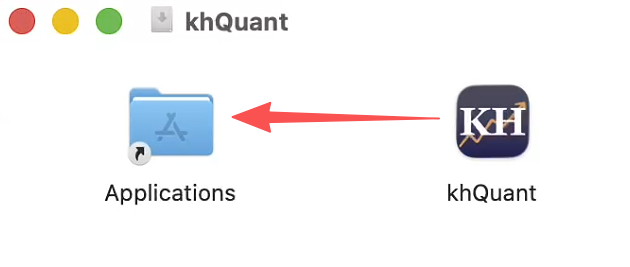
- 双击下载好的 DMG,弹出安装窗口,左边是
khQuant图标,右边是「Applications」文件夹。 - 把
khQuant图标拖到「Applications」上,等复制完成。 - 以前装过旧版的,系统会问是否替换,点「替换」。旧版的设置、策略、数据和回测结果都在 App 外面,不会丢。
- 复制完后,在 Finder 侧边栏点 DMG 旁边的推出按钮,把安装盘推出。
2.4 第一次打开:系统提示无法验证开发者
到「应用程序」里双击 khQuant。因为没有经过苹果公证,系统会弹出提示,说无法验证「khQuant」是否包含恶意软件,并且不让打开:
- 在这个提示里点「完成」(macOS 14 及更早的系统上这个按钮叫「好」)。不要点「移到废纸篓」,点了会把刚装好的 App 删掉,只能重新拖一次。
- 打开「系统设置」→ 左侧「隐私与安全性」,一直往下滚到「安全性」部分,会看到一行提示说已阻止「khQuant」,旁边有「仍要打开」按钮。这行提示只在刚被拦截后的一段时间里出现,看不到的话,先回去再双击一次 khQuant,再回来看。
- 点「仍要打开」,系统会再确认一次,再点「仍要打开」,然后输入开机密码(或用触控 ID)。
放行一次后,以后双击就能直接打开。换了新版本(替换了 App)后,第一次打开可能还要再放行一次。
macOS 14 及更早的系统,也可以在「应用程序」里按住 Control 键点 khQuant →「打开」→ 在弹窗里点「打开」。新系统已经不支持这种方式,请按上面的「隐私与安全性」操作。
2.5 授权安装 kh 命令
主窗口出来后,软件会自动把命令行工具 kh 装到 /usr/local/bin/kh,弹出一次系统授权框,输入开机密码即可。这一步只自动弹一次:点了取消的话,以后点工具栏「安装CLI」重新安装。
装好后打开「终端」,输入 kh version,显示版本号就说明可以用了。不想授权的,也可以直接用完整路径 /Applications/khQuant.app/Contents/MacOS/kh。
2.6 第一次设置:数据目录
V3 没有首次启动向导。打开后到「设置 → 数据设置」,选一个放行情数据的文件夹(比如在「文稿」里新建 khData),保存。之后到「数据管理」里下载数据(见 1.4、2.3),再加载自带案例跑第一个回测(见 1.5)。想用 AI 助手做研究,见 2.2。
2.7 打不开时
- 「隐私与安全性」里看不到「仍要打开」:回到「应用程序」再双击一次 khQuant,让系统再拦一次,马上去看。
- 提示「已损坏,无法打开」:通常是下载不完整或被拦截后的缓存问题。先删掉 App 重新下载、重新拖一次;仍不行,在终端运行
xattr -dr com.apple.quarantine /Applications/khQuant.app去掉下载标记后再打开。 - 点开后一闪就没了:看日志
~/Library/Logs/khQuant/,把最后几行发到论坛问题反馈。
2.8 文件都放在哪里
| 内容 | macOS 位置 |
|---|---|
| 设置 | ~/Library/Application Support/khQuant/settings.json |
| 策略 | ~/KhQuant/strategies |
| 回测结果 | ~/Library/Application Support/khQuant/backtest_results |
| 日志 | ~/Library/Logs/khQuant/ |
| 数据 | 没有默认值,第一次要在「设置 → 数据设置」里自己选(见第 2.6 节) |
3 和 Windows 版相比少了哪些
- 工具栏没有「编辑器」按钮,请用自己的编辑器写策略。
- 设置里没有「包管理」页(策略要用第三方库时见 2.8 第 5 节),也没有「更新成分股列表」按钮(可以用
kh data update-pool)。回测数据源固定为 DuckDB。 - 数据管理里没有「MiniQMT导入」和「定时补充」。定时补数据用
kh data sync --schedule(见 2.3 第 10 节),Mac 版已经带了所需的 schedule 库。 - 软件里不检查更新。升级时下载新的 DMG,替换「应用程序」里的
khQuant.app。
4 kh 命令
安装和授权见第 2.5 节,没装上时的处理见第 2.7 节。装好后用法和 Windows 完全相同,见 2.2。
5 网页回测
先在终端运行 kh web,再用工具栏的地球图标打开。服务没运行时直接点地球图标,会提示「缺少命令行组件」(当前版本的已知问题),先在终端运行 kh web 再点图标即可。临时外网访问所需的组件已经内置。Web 的用法见 2.6。
6 数据
tx、BaoStock、同花顺、Tushare 都能直接下载,见 2.3。要用 miniQMT 的数据(tick、长历史分钟线),在一台 Windows 电脑上开 HTTP 桥接服务,Mac 作为客户端导入,见 2.3 第 4 节。
7 从 Windows 搬到 Mac
- 在 Windows 上关掉 khQuant(包括定时补充、数据管理窗口),避免拷到写了一半的数据。
- 把整个 DuckDB 数据目录拷过去,放在任意位置,然后在 Mac 的「设置 → 数据设置」里指过去,或者运行
kh config set duckdb_data_path 新的目录。拷完可以用kh data stats核对。 - 策略的
.kh和.py放在同一个文件夹里一起拷。.kh里记的 Windows 路径失效时,软件会自动用同一文件夹里的同名策略。
8 升级和卸载
- 升级:下载新版 DMG,把新的
khQuant.app拖进「应用程序」替换旧的;第一次打开可能要按第 2.4 节再放行一次。 - 重装后:不会再自动弹出安装
kh的授权框;kh用不了时,点工具栏「安装CLI」。 - 卸载:把「应用程序」里的
khQuant.app拖到废纸篓。设置和回测结果(~/Library/Application Support/khQuant)、策略(~/KhQuant)和你自己选的数据目录都会保留,不需要时手动删除。另外还有几样不会随 App 删除:kh命令的链接/usr/local/bin/kh(终端运行sudo rm /usr/local/bin/kh删除)、日志~/Library/Logs/khQuant、偏好文件~/Library/Preferences/com.khquant.StockAnalyzer.plist。 - 只支持 Apple 芯片(M1 及以后),Intel 芯片的 Mac 不能安装。
常见问题
问:Mac 上点地球图标报缺少命令行组件?
答:先在终端运行 kh web,再点图标。
本篇基于 V3.4.1.10 编写。