
kh 加上 Codex、Claude Code 这类 AI 助手,是使用 khQuant 的核心方式,也是我们最推荐的方式:你用中文说想研究什么,AI 调用 khQuant Skill 和 kh 下数据、改策略、批量回测、汇总排名,最后把结论和风险讲给你听。本篇这样安排:
- 第 1 节,五分钟上手:装好 AI 助手和 Skill,用一段中文让 AI 跑出第一份研究;
- 第 2 节:看一次真实研究的完整结果;
- 第 3~6 节:AI 助手和 Skill 的细节、结果管理、常用参数和排错;
- 第 4 节(附):不用 AI、自己动手敲命令,给有兴趣的读者。
本篇重点:本篇讲 V3 最推荐的用法:用中文把研究任务交给 AI 助手,它通过 kh 命令行下数据、跑回测、汇总结果,你只负责批准和核对。
1 五分钟上手:让 AI 助手替你做研究
下面用一个研究目录 C:\khdemo_ai 举例(Mac、Linux 可以用 ~/khdemo_ai),请换成你自己的路径。所有研究文件都放在这个目录里,不会弄乱你平时的数据和策略。
1.1 确认 kh 能用
装好 V3(见 2.1)后,打开一个新的终端(Windows 用 PowerShell),输入:
kh version
显示版本号就可以了。没反应的话按平台检查:
| 平台 | 做法 |
|---|---|
| Windows 安装版 | 安装时保留「添加 kh 命令到系统 PATH」(默认勾选),装完新开一个 PowerShell |
| macOS 安装版 | 第一次打开软件时在授权框里输入开机密码;取消了的话点工具栏「安装CLI」,见 2.4 |
| Linux | 用 pipx 安装 wheel 包,见 2.5 |
1.2 装好一个 AI 助手,并在研究目录里打开
用支持 Skill 的 AI 编码助手:Codex、Claude Code、Cursor、DeepSeek harness、WorkBuddy 等,任选一个;其他能读写文件、在终端里运行命令的 AI 编码助手也都兼容。下面的例子用 Codex。安装和登录以各工具官网的说明为准,大致是:
| 工具 | 安装 | 在研究目录里打开 |
|---|---|---|
| Codex | 到 OpenAI 官网下载 Codex 桌面版,或用命令行版(npm install -g @openai/codex),用 ChatGPT 账号登录 | 桌面版新建对话时选择这个文件夹;命令行版先 cd C:\khdemo_ai 再运行 codex |
| Claude Code | 按 Anthropic 官网说明安装(命令行运行 claude),用 Claude 账号登录 | 先 cd C:\khdemo_ai 再运行 claude |
| Cursor | 到 Cursor 官网下载安装 | 「打开文件夹」选这个目录 |
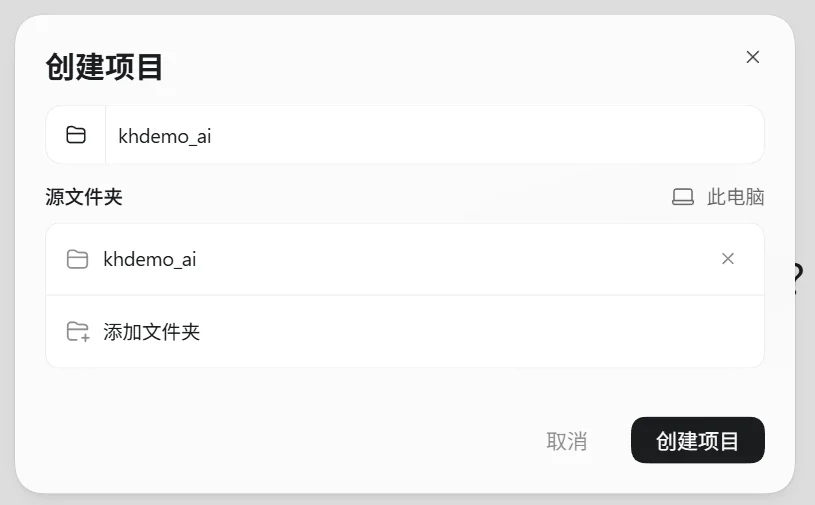
以 Codex 桌面版为例:点「新聊天」,在输入框上方的「选择项目」里点「新建项目」,项目名随意,「源文件夹」点「添加」选 C:\khdemo_ai,再点「创建项目」:
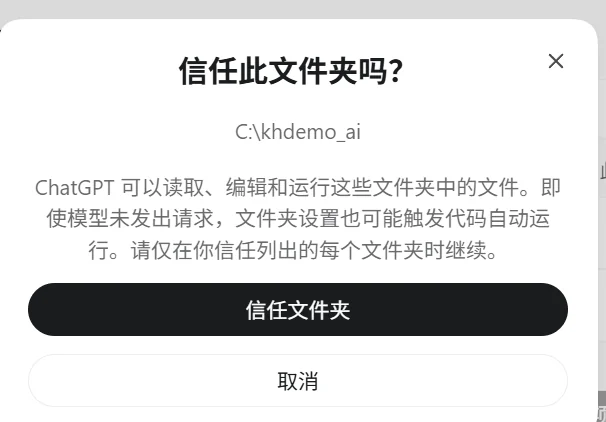
第一次会问是否信任这个文件夹,点「信任文件夹」,AI 才能在里面读写文件、运行命令:
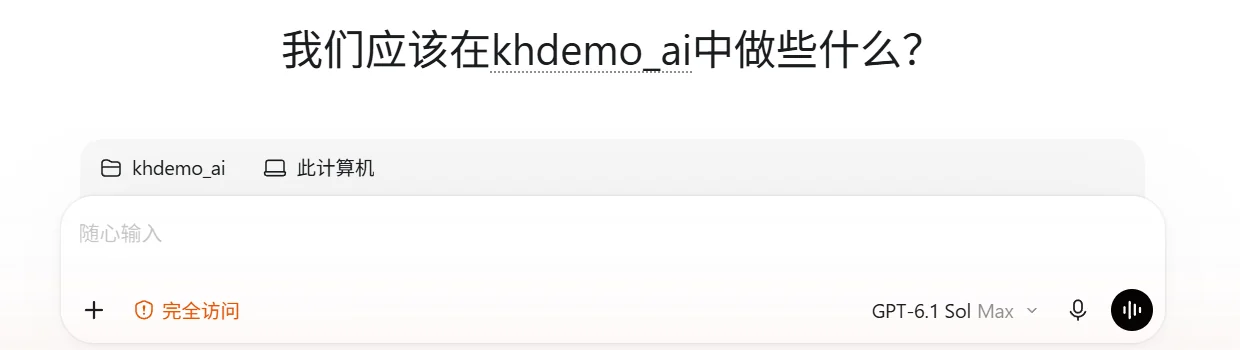
建好后,新对话的标题会写「我们应该在khdemo_ai中做些什么?」,输入框上方显示项目名,之后的对话都在这个目录里进行:
- 没有官方订阅的,可以用 API 中转站接入 Codex(可选),见第 3.2 节。
- 第一次让 AI 运行
kh时,它会请你批准联网下载数据,以及写入研究目录以外的位置(数据目录、回测结果目录%LOCALAPPDATA%\KhQuant\backtest_results)。看清命令再批准。Codex 输入框下方可以选批准方式:「请求批准」(编辑外部文件和联网时都会问你)、「帮我批准」(只在检测到有风险时问)、「完全访问权限」(不再询问,截图里用的就是这一项)。新手建议选「请求批准」;它的代价是 AI 每次下载、回测前都会停下来等你点,第 1.5 节那种多组回测要守在旁边,或者按第 1.5 节末尾的办法处理。
1.3 一句话装好 khQuant Skill
khQuant Skill 是一份给 AI 看的说明书,告诉它 khQuant 的命令怎么用、策略怎么写、哪些操作要先问你(详见 3.3)。它公开在 GitHub khscience/khquant-skill,免费。在 AI 助手里直接说:
请从 https://github.com/khscience/khquant-skill 下载 khQuant Skill,
把 skills/khquant 文件夹安装到你自己的用户级 Skill 目录里,
装好后告诉我装在哪里,并提醒我重启。
按提示重启 AI 助手。怎样确认装好了:Codex 里输入 $khq,列表里能看到「看海量化 KhQuant」:

Claude Code 里输入 / 能看到 /khquant;Cursor 等其他工具可以直接问它「你有 khquant 这个 Skill 吗」。之后点名使用($khquant 或 /khquant),说到「回测」「下载股票数据」这类话时也会自动启用。想手动安装,见第 3.3 节。
1.4 第一次对话:先检查,再初始化
在图形界面「设置 → 数据设置」里保存过数据目录后,kh 就算已经初始化了,会直接沿用这份设置;但界面用的策略目录不会写进命令行的 strategy_dir,它是空的。这时运行 kh run 【1-MA策略案例】双均线精简_使用khMA函数.kh 这类只写文件名的命令,会报「配置文件不存在」。按 2.1 装好、在界面里设过数据目录的,就是这种情况。补上策略目录即可(Windows 界面默认的策略目录在「文档\KhQuant\strategies」,PowerShell 里运行):
kh config set strategy_dir "$env:USERPROFILE\Documents\KhQuant\strategies"macOS 把引号里换成你在界面里用的策略目录(默认位置见 2.4 第 2.8 节)。不要运行 kh init:它会用默认值整份覆盖 settings.json(界面和命令行共用这一份),数据目录变回默认值(Windows 有 D 盘时是 D:\khData,没有 D 盘时是 用户目录\khData;macOS ~/Library/Application Support/khQuant/stock_data),已经填过的 Tushare Token、回测性能设置也会被重置。
先不要跑策略。请用 khQuant Skill 检查 kh 能不能用、环境有没有问题,
并用 kh config show 告诉我现在的数据目录和策略目录。
如果还没初始化,就逐项问我这两个目录放在哪里。
Tushare Token 之类的密钥我自己填,你不要碰,也不要直接打开 settings.json。
AI 会先运行 kh version、kh doctor 和 kh config show,再根据结果处理。下面是实拍(已初始化过的电脑,用时一两分钟):
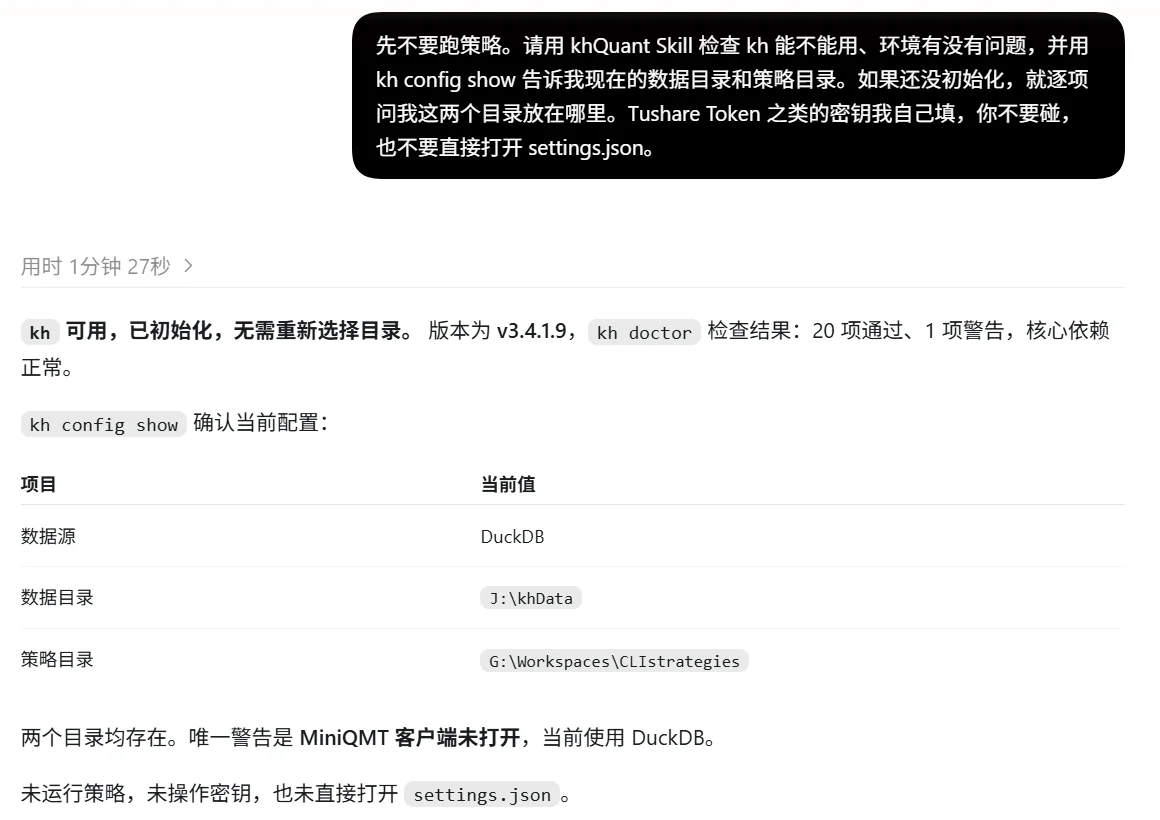
第二行「用 kh config show」不要省:实测只写「不要打开 settings.json」时,AI 会把它理解成连配置都不能看,结果没去核对数据目录和策略目录。miniQMT 未就绪的警告只是说 miniQMT 客户端没开,用本地数据库回测不受影响。
确认能用后,可以先跑一下自带示例熟悉流程:
用命令行跑一下自带的双均线精简示例,生成 HTML 报告,再给我解释结果。- 示例的均线参数是随机生成的,每次结果不同。
- 如果 AI 用 tx 下载数据,提醒它加
--adj front,否则示例会一笔交易都没有(见第 4.3 节)。
1.5 交给它一个研究任务
能跑通示例后,就可以用中文提研究问题了。下面这段是我们实测用过的提示词(在原话基础上补了两处:每条 kh run 都显式带 --data-root,并写清哪些文件放进研究目录),复制过去,把目录换成你的就能用:
用 $khquant 帮我做一个小研究:沪深300指数(000300.SH)上的双均线策略,短均线和长均线取多少比较好?

要求:
1. 研究目录是 C:\khdemo_ai:.kh 配置、results.csv、HTML 报告和 DONE.txt 都放这里;原始回测结果目录仍在 kh 默认的结果目录,用 kh result list 查找。先用 tx 源下载 000300.SH 自 2022-01-01 起的日线,加 --adj front(前复权),用 --data-root 存到 C:\khdemo_ai\data;不要因为库里已经有 000300.SH 就跳过下载。不要改 kh 的全局配置。
2. 以内置的双均线案例为基础,改成可以调参数的版本。短均线试 5、10、20,长均线试 30、60、120,回测区间 2023-01-01 到 2026-09-30,全部用 kh run 命令跑,每条都加 --data-root C:\khdemo_ai\data。
3. 把每组参数的收益率、最大回撤、夏普比率整理成 results.csv,按收益和回撤给出排名,用几句话写结论和需要注意的风险。
4. 给表现最好的那组生成 HTML 回测报告。
5. 全部完成后,写一个 C:\khdemo_ai\DONE.txt,里面写上“完成”。
这段提示词好用在几处:指定单独的目录和 --data-root,研究数据不会混进你平时的数据库;明确要求下载前复权数据(自动补的沪深 300 基准只有不复权价,AI 看到「已有数据」就不下的话会零交易);参数范围和回测区间写死,各组之间才有可比性;要求它写风险,结论不会只报喜;最后写一个 DONE.txt,你不用盯着屏幕,看到文件就知道做完了。
发出去之后要不要守着,取决于批准方式:
- 选的是「请求批准」:它会在下载和每次
kh run前停下来等你确认,9 组回测就要点很多次。想走开,可以在它第一次请求时,在对话里一次性同意「本次研究用到的kh data download和kh run都可以直接执行」;或者只在这个专用研究目录里临时放宽权限,做完再改回来。 - 我们实测时用的是「完全访问权限」,所以发出去之后就去忙别的了,看到
DONE.txt再回来。
结果是什么样的,看下一节。
2 看看结果:一次真实的研究
2026 年 10 月 7 日,我们在 Codex 里装好 khQuant Skill,新建对话,只问了一个问题:「沪深300指数上的双均线策略,短均线和长均线取多少比较好?」,再写清文件放哪、参数范围、回测区间和要哪些指标。之后没有再插手。
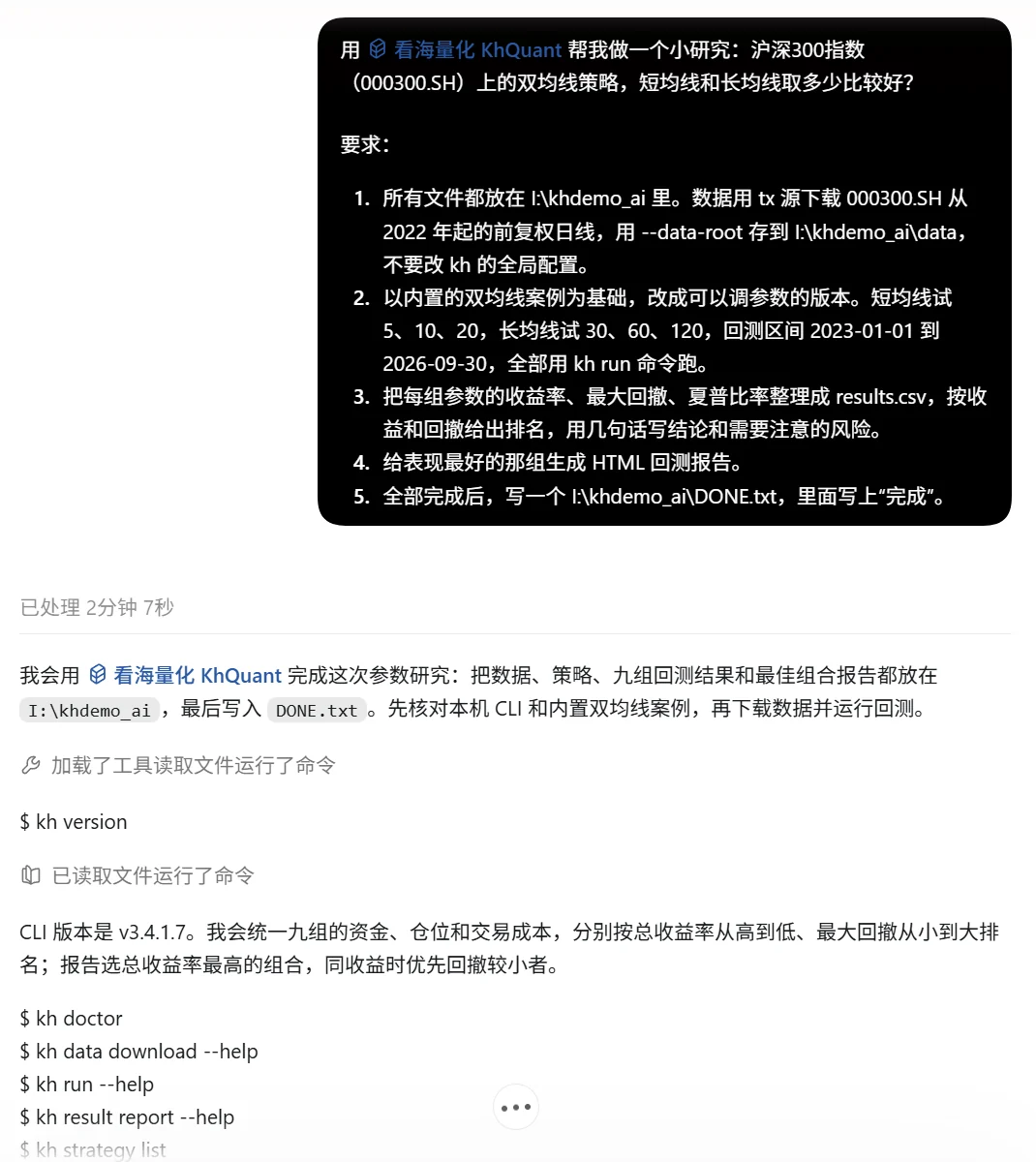
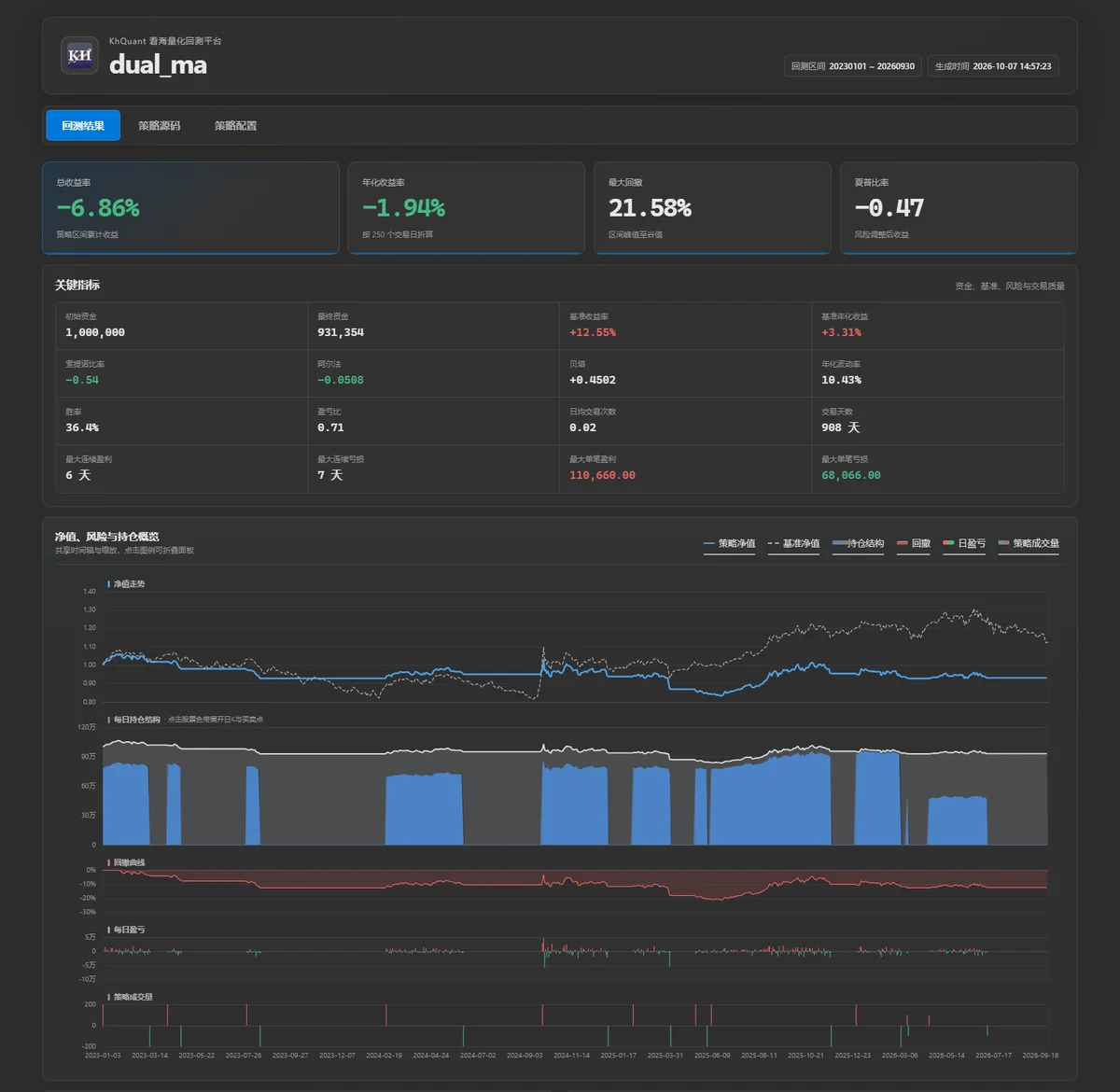
Codex 全程只用 kh 命令,约 15 分钟交回:下好的数据、改成可调参数的策略(参数写在 .kh 的 strategy_params 里)、9 组参数的回测、按收益和回撤排名的结果表、结论和风险提示,以及第一名的 HTML 报告。按总收益率排名:
| 排名 | 短 / 长均线 | 总收益率 | 最大回撤 | 夏普比率 | 成交笔数 |
|---|---|---|---|---|---|
| 1 | 5 / 60 | -6.86% | 21.58% | -0.47 | 22 |
| 2 | 20 / 60 | -7.46% | 23.56% | -0.53 | 20 |
| 3 | 10 / 120 | -7.90% | 20.54% | -0.51 | 14 |
| 4 | 20 / 120 | -9.74% | 19.90% | -0.56 | 12 |
| 5 | 5 / 30 | -15.33% | 23.76% | -0.71 | 46 |
| 6 | 5 / 120 | -17.94% | 24.29% | -1.10 | 20 |
| 7 | 10 / 30 | -21.44% | 24.22% | -1.03 | 38 |
| 8 | 10 / 60 | -22.96% | 32.37% | -0.97 | 20 |
| 9 | 20 / 30 | -27.80% | 30.12% | -1.58 | 38 |
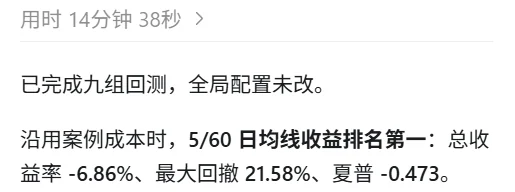
它没有替策略说好话:9 组全部亏损,同期指数本身是上涨的,所以只能说明「在这段历史里哪组相对好一点」,不能证明有超额收益;还主动提醒了过度拟合和交易成本的风险。
这就是命令行 + AI 的价值:重复的命令、改文件、跑一组组回测、整理表格,都交给 AI;你把精力放在提问题和判断结果上。想让 AI 从零写一个新策略并回测验证,见 3.4。
示例里的标的和参数只为演示流程,回测结果只反映历史数据,不代表未来收益,不构成任何投资建议。
3 细说:AI 助手和 khQuant Skill
3.1 AI 助手能帮你做什么
- 检查环境、初始化
kh,逐项问你路径。 - 按你的描述下载数据,并总结下载了什么。
- 按你的思路写策略文件、生成
.kh配置、检查语法(写策略的完整做法见 3.4)。 - 把一组参数组合各跑一遍,按收益和回撤排名。
- 解读回测结果,生成 HTML 报告。
它最大的价值是把重复的命令和整理工作接过去,不是替你判断策略好坏。关键结论请自己用 kh result show 或报告复核。
3.2 (可选)用 API 中转站接入 Codex
这一步不是必需的。Codex 可以用官方订阅,也可以通过 API 中转站使用。中转站的好处是不需要复杂的网络环境配置,用多少花多少,可以先小额充值体验。下面以作者在用的中转站为例:
- 点击这个中转站链接注册,进入后台。
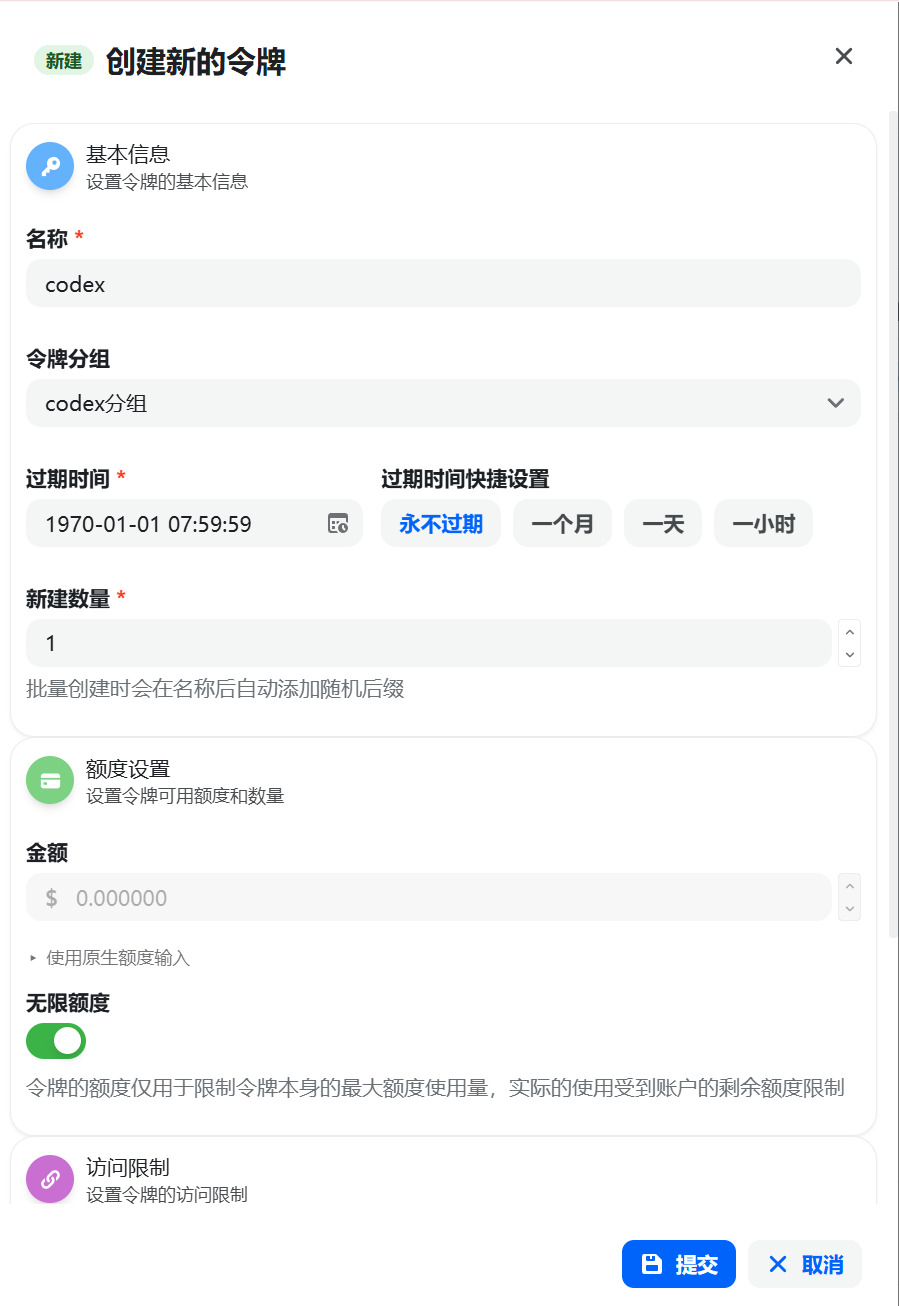
- 控制台 →「令牌管理」→「添加令牌」:名称随便填(如 codex),令牌分组按中转站文档选择对应 Codex 的分组,其他保持默认;提交后复制密钥。
- 「钱包管理」里选择充值套餐,付款后拿到兑换码,填入兑换区获得额度。套餐和价格以中转站官网为准。
- 打开它的 API 快速接入教程,按说明选择系统和工具,下载并安装配置工具。
- 打开配置工具,粘贴密钥,点「安装」,等待自动配置完成,再打开 Codex 即可。
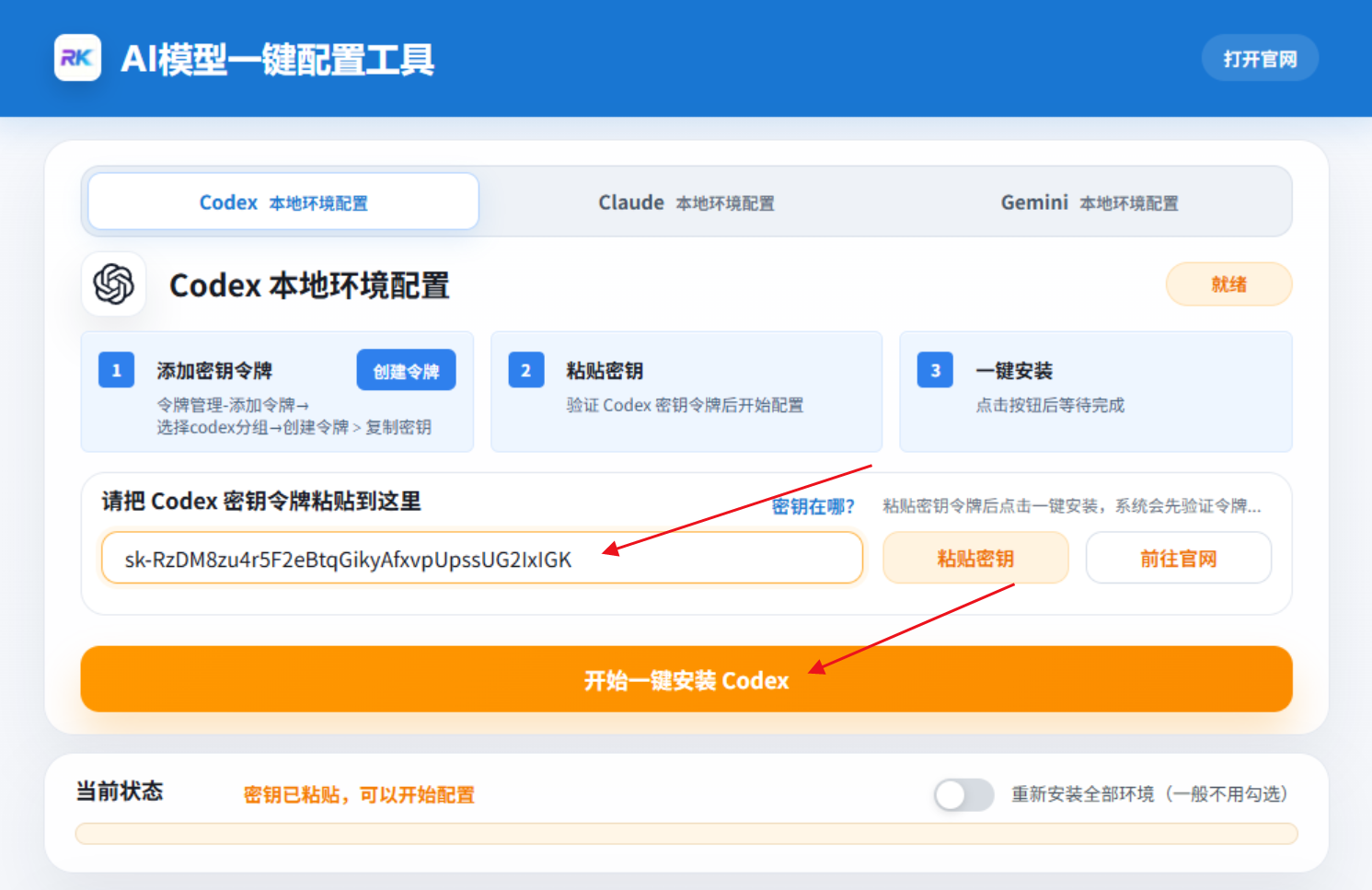
中转站是第三方服务,可能存在服务质量不稳定或模型能力打折扣的风险,是否稳定请自行小额试用后判断。使用中转站时,你发给 AI 的内容(包括策略代码)会经过中转站;配置工具会改写本机 Codex 的配置。是否使用由你自己决定。
3.3 手动安装、更新和卸载 Skill
先取得仓库:git clone https://github.com/khscience/khquant-skill.git,或在网页上 Code → Download ZIP 后解压。然后把其中的 skills/khquant 文件夹复制到所用 AI 工具的 Skill 目录。各工具的目录和点名方式见 3.3 第 2 节(那里统一维护)。
Windows PowerShell 示例(Claude Code):
New-Item -ItemType Directory -Force -Path "$env:USERPROFILE\.claude\skills" | Out-Null
Copy-Item -Recurse -Force skills\khquant "$env:USERPROFILE\.claude\skills"
macOS / Linux:
mkdir -p ~/.claude/skills && cp -r skills/khquant ~/.claude/skills/装好后重启 AI 工具。之后说到「回测」「下载股票数据」之类的话,Skill 会自动启用;也可以用上表的方式点名使用。各工具的 Skill 目录可能随版本变化,以工具当前的说明为准。
- 更新:在仓库目录
git pull后重新复制,或者让 AI「把 khQuant Skill 更新到 GitHub 上的最新版」。 - 卸载:删除上面对应目录里的
khquant文件夹。
3.4 Skill 帮你守住的边界
Skill 给 kh 的命令分了三档:查询类直接执行;下载、回测、改配置这类先给你看命令、你同意后才执行;删除结果、修复数据、kh init 这类必须你明确同意。完整的命令分档表见 3.3 第 4.2 节(那里统一维护)。
- 每条命令执行前,AI 会在回复里先写一行
$ kh …,你能看到它要做什么。 - 密钥:让 AI 引导你自己运行
kh config set tushare_token …或在图形界面里填。设置文件里的 Token 并没有加密,不要让 AI 直接打开settings.json,看配置用kh config show(只显示打码后的值)。 - 平时建议 AI 工具保持「执行命令前需要批准」;批量研究要走开时,只在专用研究目录里临时放宽,或在对话里一次性同意这次要用的命令,做完改回来(见第 1.5 节)。
kh strategy validate归在「只读」一档,但它会实际执行一遍策略文件的顶层代码;检查来路不明的策略文件前先自己看一眼代码。
3.5 常用的说法
| 步骤 | 你可以这样说 | AI 会运行 |
|---|---|---|
| 下载数据 | 「下载上证50成分股近 5 年的日线,前复权」 | kh data download --pool sz50 --period 1d --start … --adj front --source … |
| 看数据 | 「总结一下刚下载的数据」 | kh data stats、kh data info |
| 写策略 | 「写一个 RSI 低于 30 买入、高于 70 卖出的策略,先用 validate 检查」 | 写 .py 和 .kh,kh strategy validate(写策略的细节见 3.4) |
| 批量研究 | 「把双均线参数改成固定值,短期 5/10/20、长期 30/60/120 两两组合,各跑一遍近一年的回测,按收益和回撤排名」 | 改成可调参数的策略(或按第 4.7 节用环境变量传参),逐个 kh run … --json,再汇总 |
| 看结果 | 「解释一下第一名的最大回撤,生成它的报告」 | kh result show、kh result report |
实际的工作循环大致是「写代码 → kh strategy validate → 短区间 kh run → 核对 → 改了再跑」。下面是 3.4 实拍里 Codex 的一段过程:
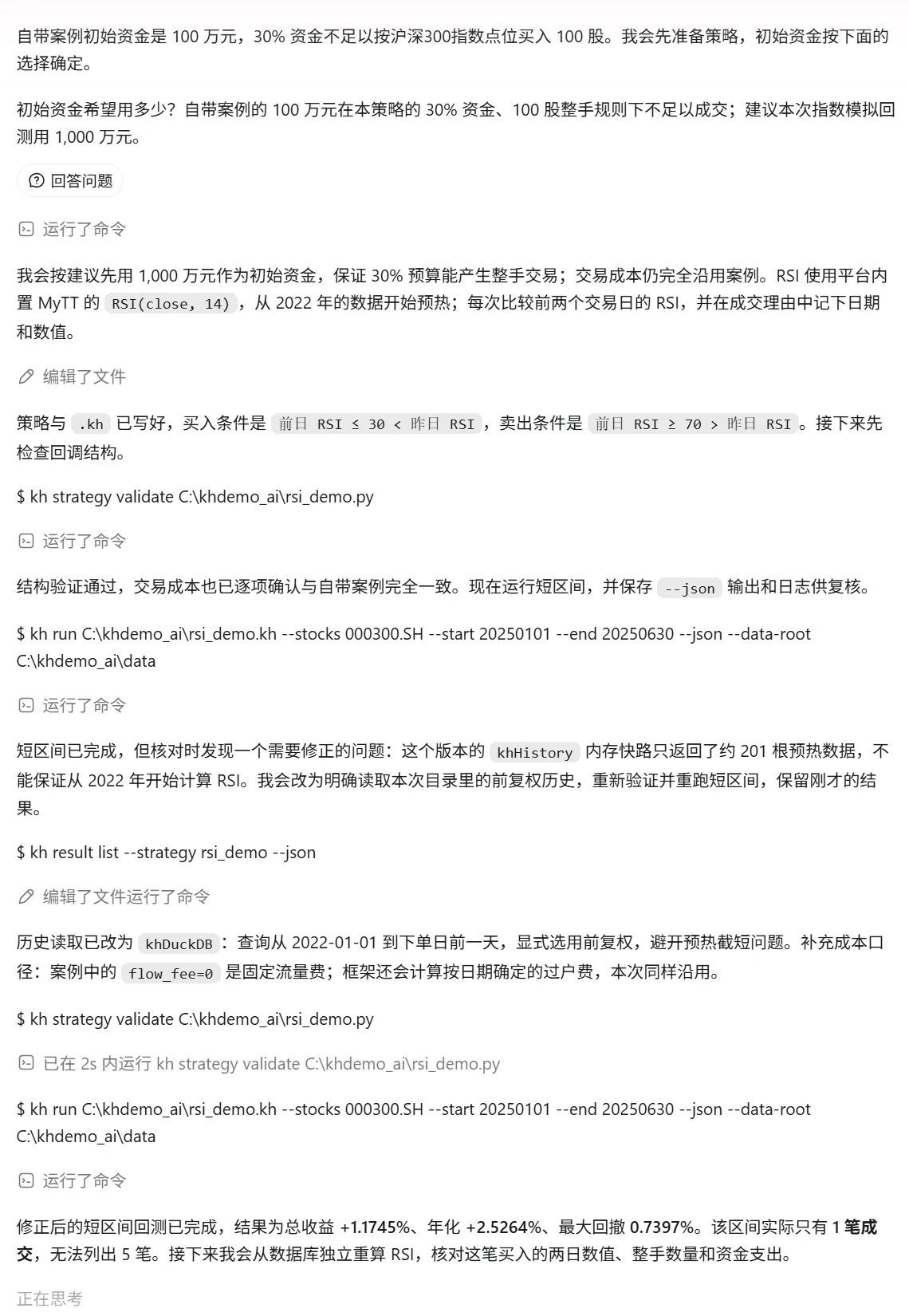
3.6 让结果更可靠的习惯
- 研究前先让 AI 把随机参数改成固定值,区间也固定下来,不同组之间才有可比性。
- 批量回测时让 AI 用
--json汇总,并把「参数 → 结果」记录成表(结果文件夹本身区分不出参数,见第 4.7 节)。 - 排名第一的组合,自己打开报告看一遍交易明细,警惕过度拟合;最好换一段没参与挑选的区间再验证一次。
- 不要让 AI 删除回测结果或清理数据。
- 回测结果只反映历史数据,不代表未来收益。
想让 AI 从零写一个新策略并回测验证(写法检查、和自带案例对比、常见错误),见 3.4。
4 附:不用 AI,自己动手用命令行
前面 AI 运行的每一条命令,你都可以自己敲。下面按顺序手动走一遍,适合想弄清楚每一步、写自己的脚本,或者在服务器上排查问题的读者。
下面的例子都在 Windows PowerShell 里运行,macOS 和 Linux 的命令完全相同,只是路径写法不同。直接输入 kh 不带参数,会显示一页带分类的命令帮助。
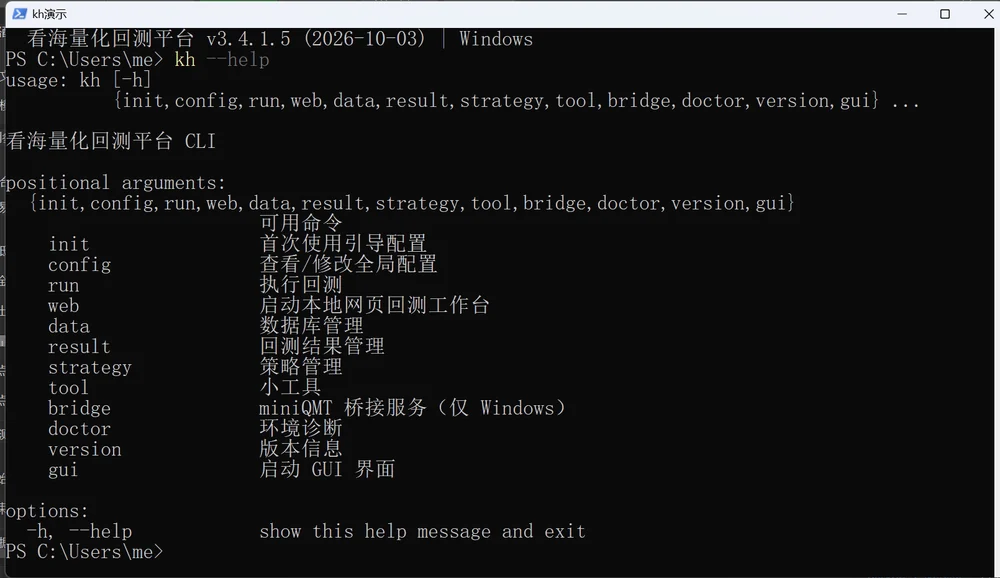
4.1 检查环境:kh doctor
kh doctor逐项检查 Python 依赖、数据目录、数据源配置和策略目录,最后给出「总计: N 通过, M 警告」。OK 表示正常,WARN 是需要留意的项。第一次运行时,「DuckDB 数据目录未配置」「策略目录未配置」这两条警告是正常的,下一步 kh init 会解决。
在 Windows 上还会看到一条「历史行情导入源 miniqmt 未就绪」,它只影响用 miniQMT 下载,不影响 tx、BaoStock 下载和回测,可以不管。
doctor 不需要先初始化。其他大部分命令在初始化前运行会提示 ERR 尚未初始化,请先运行: kh init。
4.2 初始化:kh init
kh init 会用默认值整份覆盖 settings.json(界面和命令行共用),数据目录、Tushare Token、回测性能设置都会被重置。按 2.1 在界面里设过数据目录的,只需补上策略目录,做法见第 1.4 节的提示框。
kh init向导一共 5 步,括号里是直接回车时的默认值:
| 步骤 | 问什么 | 建议 |
|---|---|---|
| 1/5 回测数据源 | DuckDB 本地数据库 / miniQMT(默认 DuckDB;macOS、Linux 不问) | 回车,用 DuckDB |
| 2/5 数据路径 | DuckDB 数据目录(Windows 默认 D:\khData,没有 D 盘时为 用户目录\khData) | 已经在界面里设过的,填同一个目录;目录不存在会自动创建 |
| 3/5 策略目录 | 策略文件放在哪(Windows 默认 D:\CLIstrategies,没有 D 盘时为 用户目录\CLIstrategies) | 填一个独立目录,不要放在安装目录里。自带示例会复制进去,同名文件会问是否覆盖(默认不覆盖) |
| 4/5 数据源配置 | Tushare(默认否)、BaoStock(默认启用)、HTTP 桥接(默认否) | 先都回车。tx 不需要配置 |
| 5/5 其他参数 | 无风险利率(默认 0.03) | 回车 |
Windows 上默认放在 D 盘;电脑没有 D 盘时,默认改成用户目录下的 khData 和 CLIstrategies,一路回车也能完成。3.4.1.9 及更早的版本没有这个处理,没有 D 盘时第 3 步会报错退出,需要手动输入路径。
最后显示「配置已保存到 …\.khquant\settings.json」和配置摘要。中途按 Ctrl+C 退出不会保存配置(已经复制到策略目录的示例文件会留着)。再次运行 kh init 会从头覆盖原有配置,已经填过的 Tushare Token 要重新填。
在图形界面里保存过设置的,kh 会直接用同一份设置(包括数据目录),先运行 kh config show 看当前设置,再按第 1.4 节的提示框补上策略目录。
4.3 下载数据:kh data download
先下两个指数的日线,数据量小、速度快:
kh data download --source tx --stocks 000300.SH,000001.SH --start 20251001 --adj front--source:数据源,必填。tx 免费、不用账号;也可以用baostock(默认就是前复权,速度慢一些)。各数据源的区别见 2.3。--stocks:股票代码,逗号分隔。也可以用--pool hs300选预设板块,或--file读文件。--start、--end:日期,格式 YYYYMMDD,不写结束日期就到今天。--adj front:同时下载前复权价。tx 默认只下不复权,自带案例要用前复权,不加这个参数的话回测能跑完,但一笔交易都不会有。
输出类似:
  > 数据源: tencent | 股票: 2 只 | 周期: 1d
  > 复权: front | 覆写: 否
  …(tx 数据来源说明、写库模式、区间等几行)
  OK 000300.SH 1d:保存 4067 条 (2010-01-04 ~ …);回读通过
  OK 000001.SH 1d:保存 241 条 (2025-10-09 ~ …);回读通过
000300.SH 有 4000 多条,是因为每次下载都会自动把沪深 300 从 2010 年起的日线补齐,作为回测基准。不需要的话加 --skip-benchmark。
查看库里有什么:
kh data list
kh data info 000001.SH
data list 列出所有股票;data info 显示一只股票各周期的条数和起止日期。数据库的结构见 1.4 第 4 节。
4.4 认识策略文件:kh strategy
kh strategy list列出策略目录里的 .py 策略,以及有没有同名的 .kh 配置。新建一个空白策略:
kh strategy create my_first会在策略目录生成 my_first.py(带 init、khPreMarket、khHandlebar、khPostMarket 四个空函数)和 my_first.kh。检查一个策略文件的结构:
kh strategy validate C:\CLIstrategies\my_first.py要写 .py 的路径(完整路径或相对当前目录的路径),它不会到策略目录里找。它会实际执行一遍文件的顶层代码,然后检查 khHandlebar 和 init 是否存在(两个都必须有,init 要带 stock_codes, init_data 两个参数)。它能发现缺函数、语法错误,发现不了逻辑错误。策略怎么写见第 3 部分(3.1 框架介绍起)。
4.5 跑回测:kh run
用自带的双均线案例。kh run 会到策略目录里找配置,.kh 后缀可以省略。用过界面的,先按第 1.4 节的提示框补好 strategy_dir,否则这里会报「配置文件不存在」:
kh run 【1-MA策略案例】双均线精简_使用khMA函数.kh这个案例交易的是个股 000001.SZ,我们只下了指数,所以会提示:
ERR 股票数据不存在: 000001.SZ(DuckDB: …)可以先下载这只股票,也可以用命令行参数临时换成已经下好的指数(拿指数代替个股,只是为了少下数据):
kh run 【1-MA策略案例】双均线精简_使用khMA函数.kh --stocks 000300.SH --start 20251201 --end 20260930 --report--stocks、--start、--end、-c(资金)、-p(周期)会覆盖.kh里的设置,但不修改.kh文件本身。--stocks是整个替换股票池。-p只改数据周期,不改触发方式;两者不一致时会提示,触发方式请在.kh里改(见 1.8)。- 开始日期放在 12 月,是给长均线留出预热数据:长均线最多要 30 个交易日。
--report:跑完生成 HTML 报告并用浏览器打开;加--no-open只生成不打开。
跑完显示结果摘要:
  回测结果
  ──────────────────────────────────────────────
  交易天数:    204.0 天
  初始资金:      1,000,000.00
  最终资金:        905,083.41
  总收益率:    -9.49%
  年化收益率:  -11.50%
  最大回撤:    10.29%
  ══════════════════════════════════════════════
  结果目录: strategy_5448e98d-…_20251201_20260930_…
案例的均线参数是随机生成的,每次运行结果都不一样,这是正常的。上面的数字只是示例。
运行过程中的详细日志直接显示在终端里(输出到 stderr),结果摘要输出到 stdout。结果保存在回测结果目录(Windows 安装版在 %LOCALAPPDATA%\KhQuant\backtest_results),和图形界面的「回测历史」是同一个地方,在界面里也能看到这次结果。
4.6 看结果:kh result
kh result list
kh result show
kh result report
result list:最近的回测列表,含区间、总收益、最大回撤和运行时间。result show:最近一次的绩效指标;--id 2看列表里的第 2 条。result report:给最近一次生成 HTML 报告并打开。result compare --last 3:把最近 3 次放在一起对比。
更多用法见第 5.1 节。
4.7 自己写脚本批量试参数
khQuant 没有内置参数优化。不用 AI 时,做法是:让策略从环境变量读参数,再用脚本循环调用 kh run。下面的文件都放在研究目录 C:\khdemo_ai,请换成你自己的路径。
第一步,把双均线精简案例的 .py 和 .kh 复制到研究目录,改名为 ma_param.py、ma_param.kh。
第二步,用记事本打开 ma_param.kh,把 "strategy_file" 一行改成新的文件名:
"strategy_file": "ma_param.py",复制出来的 .kh 仍然写着原案例的文件名。kh 找策略文件的顺序是:.kh 所在目录下的 strategy_file → 当前目录下的 strategy_file → 程序目录 → .kh 同目录的同名 .py(这里就是 ma_param.py)→ 策略目录。所以通常会找到你的 ma_param.py;但如果你在策略目录里运行命令,第二步就会命中原案例的 .py,每组跑的都是带随机参数的原版,结果却看不出异常。改上文件名最稳妥。也可以不改文件,在命令里加 -s C:\khdemo_ai\ma_param.py 指定策略文件。
第三步,打开 ma_param.py,在 import random 下面加一行 import os,再把随机生成参数的两行改成读环境变量:
import os
params = {
    'ma_short': int(os.environ.get('MA_SHORT', 5)),
    'ma_long': int(os.environ.get('MA_LONG', 20)),
}第四步,循环运行。下面用沪深 300 前复权日线(放在 C:\khdemo_ai\data),回测 2023-01-01 到 2026-09-30。没走过第 1 节的,先下载数据:
kh data download --source tx --stocks 000300.SH --start 20220101 --adj front --data-root C:\khdemo_ai\data然后循环运行。PowerShell:
$rows = foreach ($p in @(@(5,20), @(10,30), @(20,60))) {
  $env:MA_SHORT = $p[0]; $env:MA_LONG = $p[1]
  $line = kh run 'C:\khdemo_ai\ma_param.kh' --data-root 'C:\khdemo_ai\data' --stocks 000300.SH --start 20230101 --end 20260930 --json 2>$null | Where-Object { $_ -like '{*' }
  $r = $line | ConvertFrom-Json
  [pscustomobject]@{ 短均线=$p[0]; 长均线=$p[1]; 总收益率=[math]::Round([double]$r.total_return,2); 最大回撤=[math]::Round([double]$r.max_drawdown,2) }
}
$rows | Format-Table -AutoSize
$rows | Export-Csv grid.csv -NoTypeInformation -Encoding UTF8
Remove-Item Env:MA_SHORT, Env:MA_LONG
实际输出(每组参数不同,结果也不同,说明参数生效了):
短均线 长均线 总收益率 最大回撤
------ ------ -------- --------
     5     20   -18.95    24.54
    10     30   -24.10    27.24
    20     60   -28.67    32.34
Linux、macOS 的 bash:
for p in "5 20" "10 30" "20 60"; do
  set -- $p
  echo "== MA $1/$2"
  MA_SHORT=$1 MA_LONG=$2 kh run ~/khdemo_ai/ma_param.kh --data-root ~/khdemo_ai/data --stocks 000300.SH --start 20230101 --end 20260930 --json 2>/dev/null
done
Python(适合参数多、要排序筛选时):
import json, os, subprocess
CFG = r"C:\khdemo_ai\ma_param.kh"
EXTRA = ["--data-root", r"C:\khdemo_ai\data", "--stocks", "000300.SH", "--start", "20230101", "--end", "20260930"]
results = []
for short, long_ in [(5, 20), (10, 30), (20, 60)]:
    env = dict(os.environ, MA_SHORT=str(short), MA_LONG=str(long_))
    p = subprocess.run(["kh", "run", CFG, *EXTRA, "--json"], env=env,
                       capture_output=True, text=True, encoding="utf-8")
    s = json.loads([l for l in p.stdout.splitlines() if l.startswith("{")][-1])
    results.append((short, long_, float(s["total_return"]), float(s["max_drawdown"])))
for r in sorted(results, key=lambda r: -r[2]):
print("MA%d/%d 收益 %.2f%% 回撤 %.2f%%" % r).kh请写完整路径,--json的输出才是纯 JSON(见第 5.3 节)。kh run --json输出里的数字是字符串,要自己转换(kh result show --json里则是数字)。- 日志输出在 stderr,上面的写法把它丢掉了,排错时去掉
2>$null/2>/dev/null。 - 结果目录分不出参数:同一个策略跑出来的结果目录名和配置记录都一样,请像上面那样自己把「参数 → 结果」记下来。
- 另一种传参方式:在
.kh里加一个自定义字段(例如"strategy_params": {"ma_short": 5, "ma_long": 60}),每组参数一份.kh,策略里用data["__framework__"].config.config_dict.get("strategy_params", {})读出来。第 2 节 Codex 实测用的就是这种做法。 - 只改日期、股票池、资金的话,直接用
--start、--end、--stocks、-c,不需要改策略。 - 大规模回测的内存、分段加载和 Parquet 缓存见 1.12。
5 附:命令速查
下面是做研究时最常查的几样:结果和报告怎么管、几个通用参数、出错时看哪里。全部命令见附录 A。
5.1 管理回测结果和报告
kh result list --all                        # 默认只列最近 20 个,--all 列出全部
kh result show strategy_b429b43e-123a4b5c_…_194513   # 用文件夹名精确查看
kh result show --id 3 --json                # JSON 输出(数值是数字)
kh result report --id 3 --no-open           # 生成 HTML 报告
kh result report --index --no-open          # 生成当前结果目录的索引页 index.html(不含旧版本位置里的结果)
kh result compare --last 3                  # 对比最近 3 个
kh result clean --keep 10 --dry-run # 预览:保留最近 10 个,其余删除list和--id的序号按文件夹的修改时间排列,最近改动的排第 1。给旧结果生成一次报告,它就会跳到第 1 位,序号随之变化。- 结果默认存在:Windows
%LOCALAPPDATA%\KhQuant\backtest_results,macOS~/Library/Application Support/khQuant/backtest_results,Linux~/khquant/backtest_results。 list --strategy 名字过滤后会重新从 1 编号,这个序号不能直接用在show --id上,请用文件夹名查看。它也只在最近 20 个里找,找旧结果要加--all。compare里不完整的结果会显示成 +0.00%,不代表真的零收益。clean不加--dry-run时直接删除,没有确认,不完整的结果和旧位置的结果也会被删。务必先预览。
5.2 HTML 报告
用 kh result report 或 kh run … --report 生成的 report.html 是一个独立文件,图表脚本都嵌在里面,不联网也能打开,可以直接发给别人。文件一般 1MB 多。
- 顶部三个页签:「回测结果」「策略源码」「策略配置」。注意源码和配置也在文件里,分享前确认可以公开。
- 「回测结果」里依次是:总收益、年化、最大回撤、夏普比率四张卡片;16 项关键指标;净值、回撤、持仓、日盈亏的联动图;日收益分布;月度收益;交易记录、日收益、个股分析;个股行情和交易位置。
- 成交股票超过 100 只时,个股 K 线只放 100 只,页面上会注明。
kh result report每次都重新生成并覆盖;换过数据目录后给老结果生成报告,个股 K 线默认仍从当时的数据目录读,可以用--data-root指定。- 索引页
index.html列出当前结果目录里所有结果的区间、收益、回撤,点击可以跳到各自的报告(只有生成过报告的才有链接)。
结果存在哪里、一个结果文件夹里有哪些文件、在图形界面里怎么管理和清理,见附录 A 第 12 节;Web 工作台的历史结果页见 2.6。
5.3 几个常用参数
| 参数 | 作用 | 哪些命令有 |
|---|---|---|
--help | 查看这个命令的全部参数 | 所有命令,例如 kh run --help |
--json | 输出 JSON,方便脚本处理 | run、result list、result show |
-q | 静默运行,连结果摘要也不显示,跑完用 kh result show 看 | run |
--data-root | 本次临时用另一个数据目录,不改全局设置 | run、result report、data download(支持哪些数据源以 kh data download --help 为准,目前是 tx、同花顺) |
--no-open | 不自动打开浏览器。run 要和 --report 一起用才会生成报告;web 只启动服务 | run、result report、web |
这些参数都要写在子命令后面:kh result list --json 可以,kh --json result list 会报错。
给脚本用 kh run --json 时,.kh 请写完整路径。只写文件名、由 kh 到策略目录里找到时,输出第一行会多一句「使用策略目录中的配置」,不是纯 JSON。全部命令和参数见附录 A。
5.4 出错时看哪里
| 现象 | 处理 |
|---|---|
ERR 尚未初始化,请先运行: kh init | 运行 kh init。在图形界面里保存过数据目录的不会出现这条,也不要运行 kh init,见第 1.4 节的提示框 |
kh init 第 3 步报 FileNotFoundError … 'D:\\' | 3.4.1.9 及更早版本、电脑没有 D 盘时才会出现:升级到最新版,或重新运行 kh init 手动填路径 |
ERR 股票数据不存在: … | 这只股票还没下载。用 kh data list 看库里有什么,先下载或用 --stocks 换成已有的代码 |
ERR 配置文件不存在: … | 文件名写错,或者文件不在当前目录和策略目录里。在界面里设过数据目录、没设过命令行策略目录时,只写文件名也会这样,见第 1.4 节的提示框 |
| 回测跑完收益 0.00%,日志里有「回测期间没有产生交易记录」 | 先检查复权:用 tx 下载时是否加了 --adj front。再看策略日志 |
| 提示 DuckDB 数据库被其他进程占用 | 关掉图形界面的数据管理窗口或其他正在用这个目录的程序,再试 |
AI 说找不到 kh 命令 | Windows 安装时「添加 kh 命令到系统 PATH」要保持勾选(默认已勾),装完要重启 AI 工具;Mac 点工具栏「安装CLI」;Linux 运行 pipx ensurepath |
| 环境或依赖有问题 | kh doctor;更多见附录 B |
常见问题
问:Skill 好像没起作用?
答:确认装在正确的目录,重启 AI 工具;Claude Code 里用 /khquant、Codex 里用 $khquant 点名使用。
问:AI 要我把 Tushare Token 发给它?
答:不要发。自己在图形界面的设置里填,或在自己的终端运行 kh config set tushare_token …。
问:我用的是 V2,能用吗?
答:V2 没有 kh 命令,本篇的流程用不了。V2 也能让网页版 AI 帮你写策略代码,再在界面里加载回测,见 3.3、3.4。
问:改了参数跑了好几次,结果文件夹名几乎一样,怎么区分?
答:文件夹名只由策略文件名和时间决定,不包含参数。批量试参数时请自己(或让 AI)记录参数和结果,见第 4.7 节。
问:kh result list --strategy 过滤出的第 1 条,show --id 1 看到的却是别的?
答:两边的序号不是一套。用 kh result show 文件夹名。
下一步
- 让 AI 从零写策略并回测验证:3.4;Skill 里有什么:3.3;自己动手写策略:3.1、3.2。
- 想在浏览器里操作:2.6 Web 端(
kh web)。 - 每天收盘后自动补数据、各数据源的区别:2.3(
kh data sync --schedule)。 - 全部命令和参数:附录 A;排错:附录 B。
本篇基于 V3.4.1.10 和 khQuant Skill v1.3.3 编写,示例输出为实际运行结果(部分路径已省略)。