Codex OpenAI 官方桌面版或命令行
- 从 OpenAI 官方入口安装,登录自己的 ChatGPT 账号,添加电脑上的项目目录。
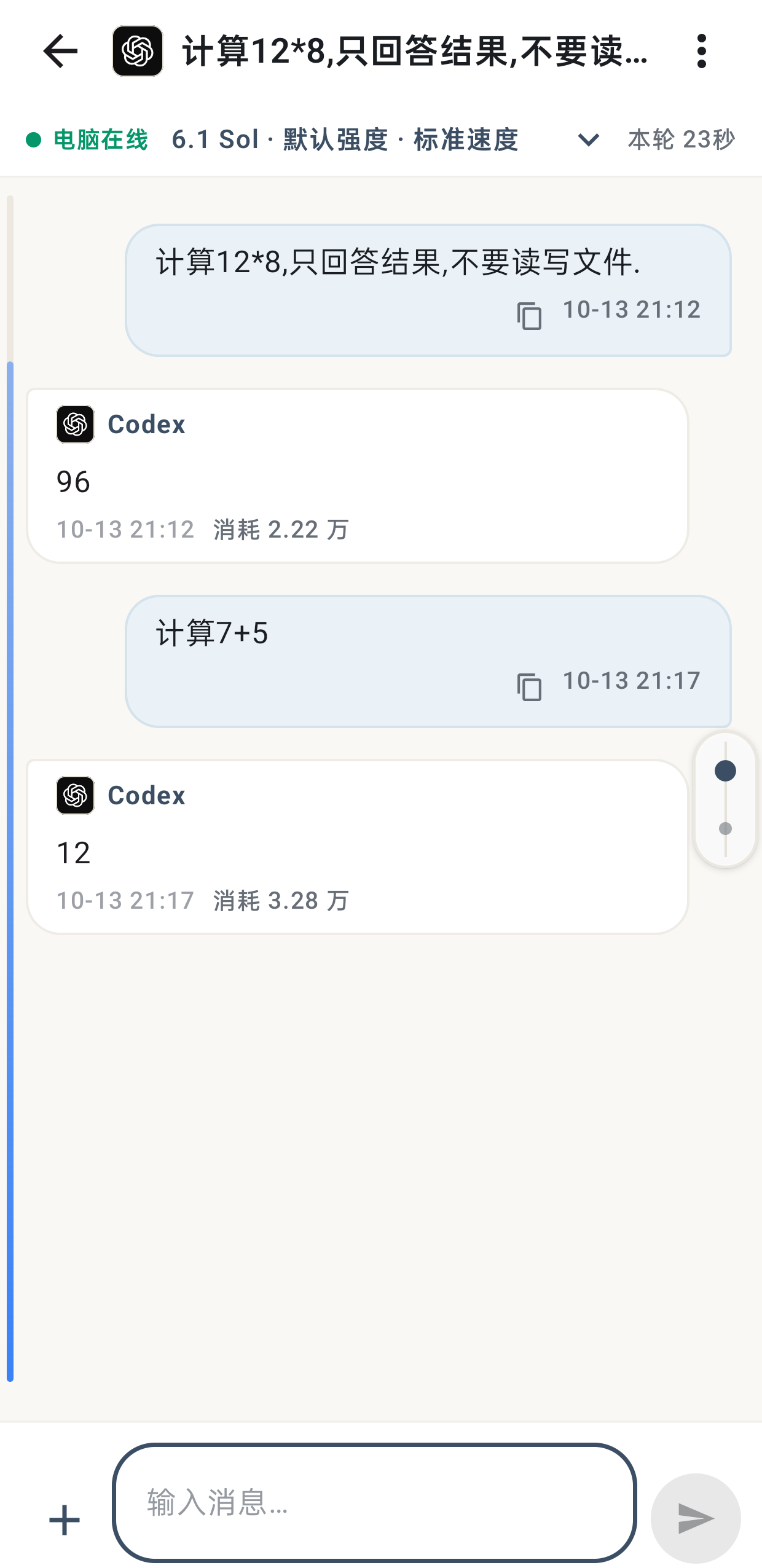
- 先在电脑上开一条简单对话,例如“计算 12×8,只回答结果,不读写文件”,确认能收到回复。
- 手机选 Codex,找到刚才的对话;想开新任务就点“+”。
成功标志:手机能读到同一条对话,发送后收到新的回复。手机和 Codex 桌面版看到的是同一批会话。
 khLink
KH LINK / GETTING STARTED
智能体在电脑上干活,你在手机上接着指挥。
跟着真实界面,一步一步把两端连起来。
Windows 电脑 + Android 手机 · 先接好一个智能体,再做一次中文练习 · 截图可放大
先看一遍,再动手
中文配音的介绍短片:智能体留在电脑上跑,手机负责批准、回答和继续指挥。
具体安装和配置,以下面的图文为准。
视频暂时无法加载,下面的图文教程可以继续使用。
配音由 AI 生成;视频按需从 khLink 服务器加载。
三种方式功能一样,随时可以换:
详细对比见首页的连接方式。不确定的话,先用扫码直连试一下。
先把两端准备好
准备一台 Windows 电脑和一部 Android 手机。电脑上先装好你要用的智能体(Codex、Claude 等),并确认在电脑上能正常使用;khLink 负责把手机和电脑连起来,不代替它们的安装和登录。
正在读取官方签名清单……
0.1.312 起换了新的安装包签名,旧版不能直接覆盖升级。请先卸载手机上的旧 App 再安装新版。电脑和服务器上的记录不受影响;卸载后在手机上重新登录或扫码,对话记录会从电脑同步回来。
直接运行新的安装包即可。安装时会先停掉旧的 FengzhuAgentBridge 后台任务和它的 Node 进程,再换成安装包里的连接器。配置、日志等数据在 %APPDATA%\FengzhuAgentBridge,升级或卸载都不会删除。旧教程里的 Node.js 和 PowerShell 步骤已经不需要了。
有新版本时,手机会弹出“发现新版本”,下面的“这次更新”写明改了什么;电脑在桌面控制台的“本机状态”里提示,连接器点“更新”就行,不用重装,桌面端新版本点“下载”。安装前都会校验签名,校验不过不会安装。
桌面控制台“本机状态”里的电脑连接器显示“运行中”。连上账号或扫码之后,手机首页能看到电脑上的会话。
先接好一个,跑通后再加别的
khLink 用的是你电脑上智能体自己的登录和配置,不读取、不转发它们的凭据,用量也算在你自己的账号上。先在电脑上把智能体用起来,再从手机打开同一条会话。用哪个装哪个,不用全部装上。
只用 Claude、DSH、Hermes、Pi 或反重力也可以,khLink 会跳过 Codex,其他智能体照常连接(连接器 0.2.132 起)。以后装了 Codex(官方桌面版按默认位置安装就能被找到),khLink 会在一分钟内自动接上,不用重启。
成功标志:手机能读到同一条对话,发送后收到新的回复。手机和 Codex 桌面版看到的是同一批会话。
成功标志:手机和电脑是同一条会话,消息送达后出现新回复。
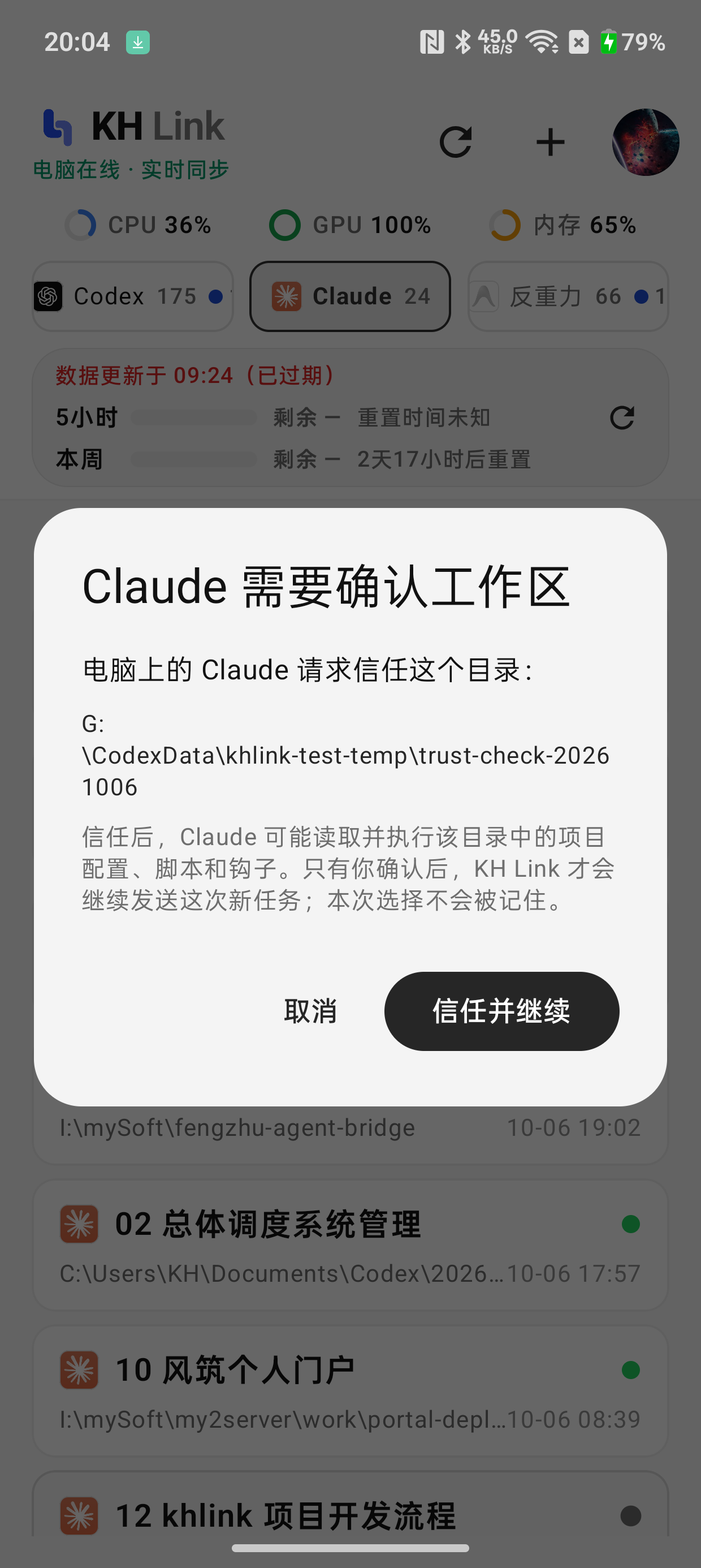
桌面版登录了,不代表单独运行的 claude 命令行也登录了。不要复制桌面版的凭据去“补登录”。第一次用某个目录时,先在电脑上核对它的项目配置和钩子。
成功标志:手机的 DSH 列表里出现电脑上的会话。
%APPDATA%\FengzhuAgentBridge\hermes.json 里写明 WSL 发行版和用户名,例如 {"transport": "wsl", "distro": "Ubuntu", "user": "ubuntu"}。没有这个文件就不启用 Hermes。/goal、/loop 等命令就都能用了。成功标志:手机的 Hermes 列表里出现 WSL 里的会话。
khLink 通过 Hermes 自己的 ACP 接口发消息,只读它的会话库,不读取 Hermes 的 API Key。
http://127.0.0.1:8504,添加工作目录、选好模型,先完成一句中文对话。只运行 Pi 命令行不等于运行 PI WEB。成功标志:电脑的 PI WEB 能正常对话,手机的 Pi 入口显示可用并同步会话。
连接器默认读取 http://127.0.0.1:8504/api。自定义地址用连接器运行环境里的 KH_LINK_PI_WEB_URL,旧版启动器目录用 KH_LINK_PI_WEB_HOME(目录里要有 launcher.mjs)。改完重新启动 khLink 后台即可,不用中断正在工作的智能体。第一次入门建议先用 Codex 或 Claude。
成功标志:手机能打开同一条对话,电脑收到手机消息后产生新回复。
新建任务、模型设置和附件仍在电脑上操作。最小化算打开;只剩托盘图标、没有主窗口时,手机按钮可能变灰。
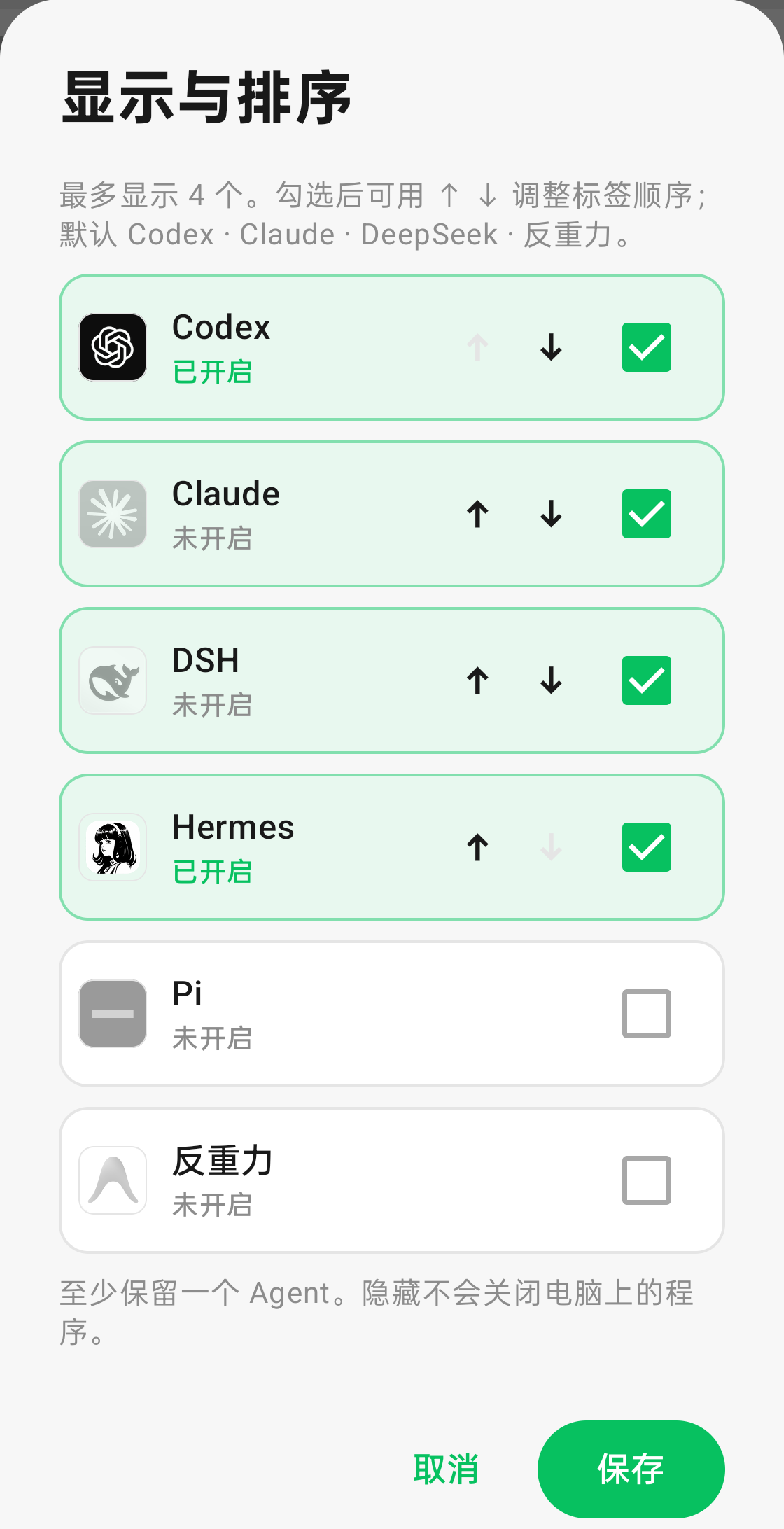
先确认在电脑上用过对应的智能体、建过对话,再检查它的窗口或服务是否开着。按钮变灰时仍能看历史;窗口最小化算开着。khLink 不替第三方软件开通会员、登录或模型权限。
日常远程使用的入口
khLink 账号就是 khsci.com 的账号,和 khQuant 共用。
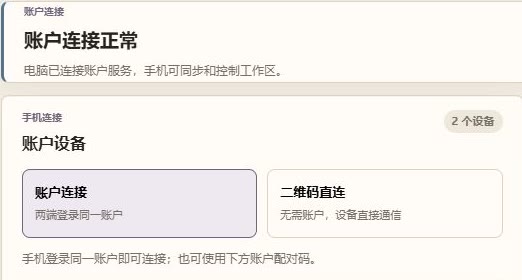
同一个账号可以在几台 Windows 电脑上登录,一部手机都能管。账号下有两台以上电脑时,首页标题下会出现电脑切换条,每台电脑一个标签,绿点表示在线;点哪台就看哪台的会话,新建任务也发到这台。第二台电脑第一次登录时,要有一台已经登录的电脑开着 khLink,由它把加密密钥交给新电脑;没等到会提示保持另一台电脑在线,之后自动重试。
khLink 完全免费,不卖会员。官方服务一般账号每月免费 300 MB 流量,具体额度以账号实际授权为准,按北京时间自然月计算,只统计经官方服务器的上传和下载,心跳不计;在 App 的“我”页面可以看到本月已用多少。有限额度用完后仍能登录和查看已有内容,远程操作暂停到下个月 1 日(北京时间)。扫码直连和自建服务器不计流量。
找到你要继续的那条对话
计算 12×8,只回答结果,不读写文件。
空闲时再发一句计算 7+5。
应分别收到 96 和 12。看到新回复、这一轮结束,再练习复杂任务。回复下方的“消耗 N 万”是这一轮用掉的 Token,对话右上角菜单里的“Token 用量”有明细。反重力不能从手机新建任务。不同智能体能做的操作,以 App 里实际显示的入口为准。
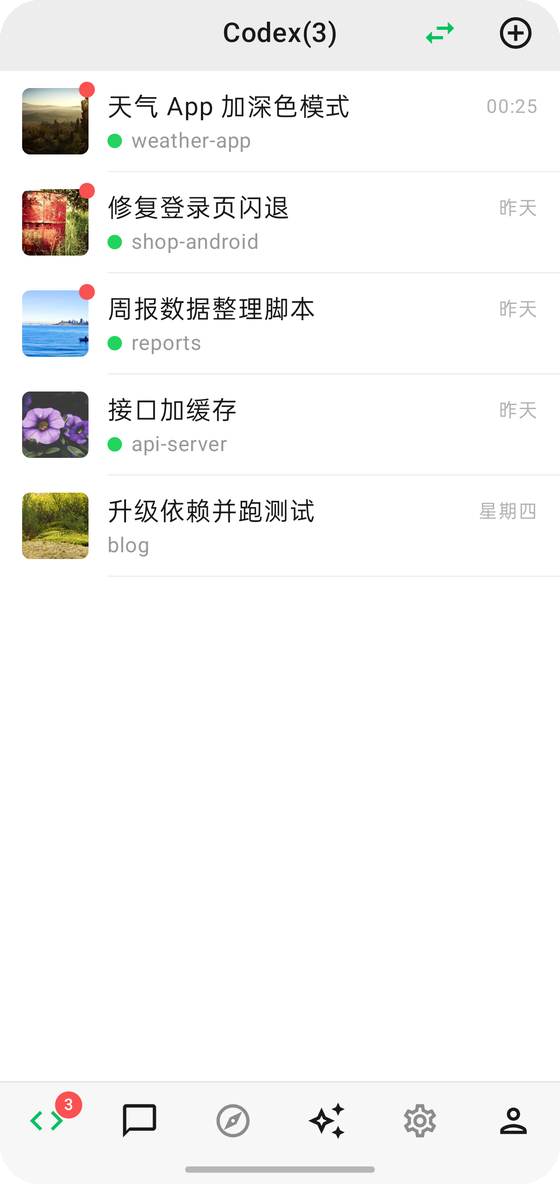
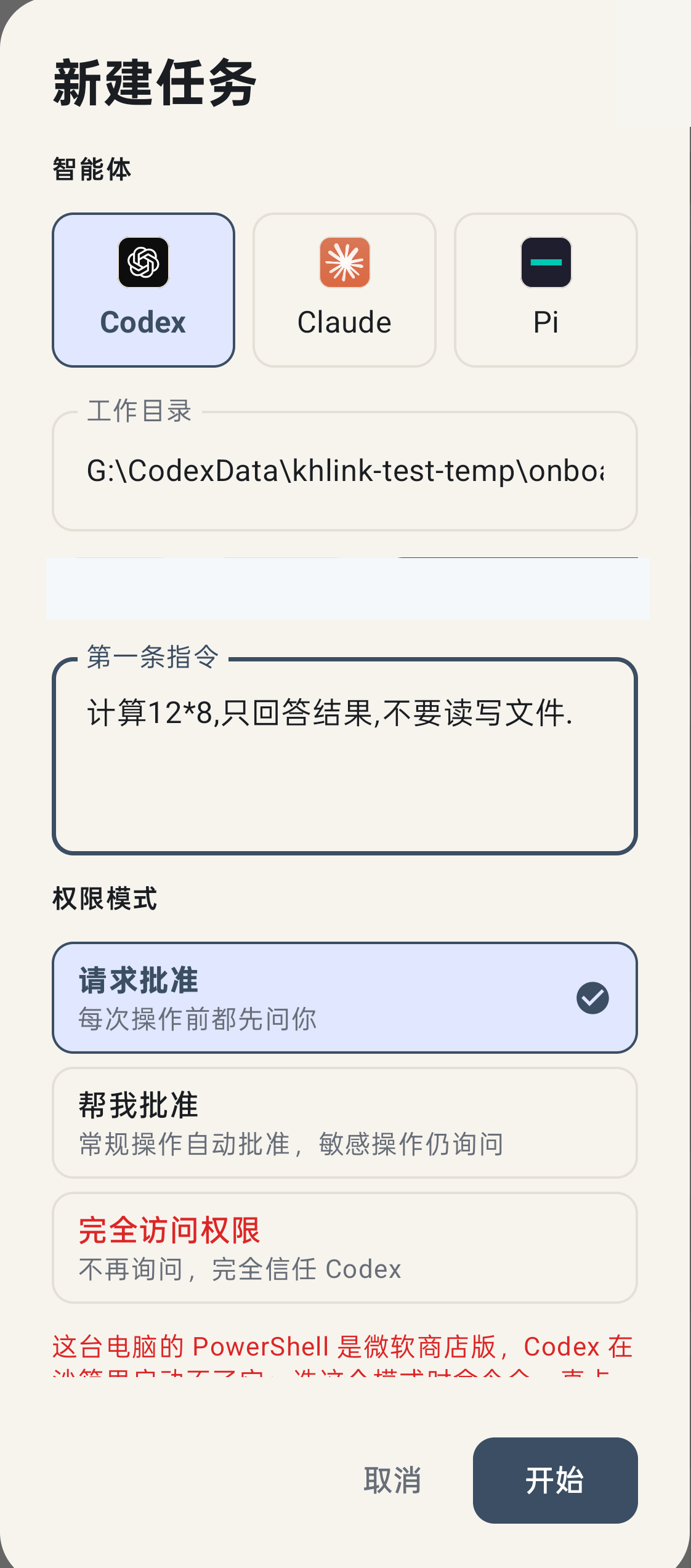
任务正在跑,也能补充想法
进入对话后,在底部输入消息并发送。要发图片或文件,点输入框旁的“+”。
直接发送,马上开始执行。
输入框上方会出现“排队 / 立即发送”切换,默认是排队:消息在这一轮结束后按顺序发出。排队的消息显示在输入框上方的“待发送”里,可以展开查看,没发出去的可以取消。
切到“立即发送”,消息插进当前这一轮。送达后待发卡片会消失,不用再发一遍。如果电脑上的 Codex 窗口正停在审批,或者输入框里有你没发出的草稿,这条消息会退回排队,等这一轮结束再发,不会丢,也不会重复。
这表示暂时没法确定送达没有。先看对话里的新记录或电脑上的情况,再决定下一步。系统不会自动重发,免得一条指令执行两次。
需要决定的事,仍由你确认
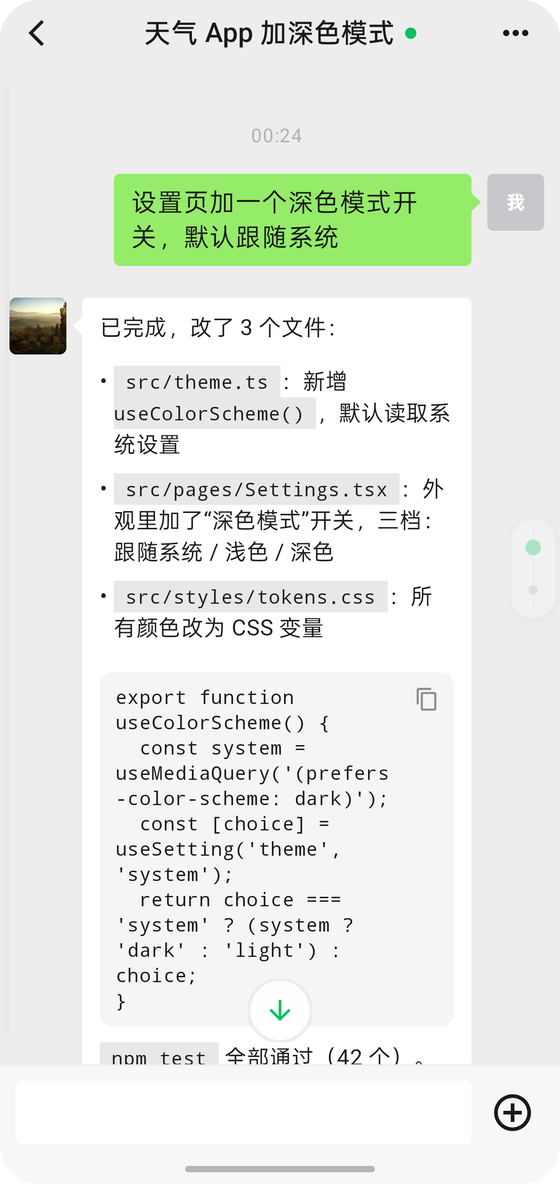
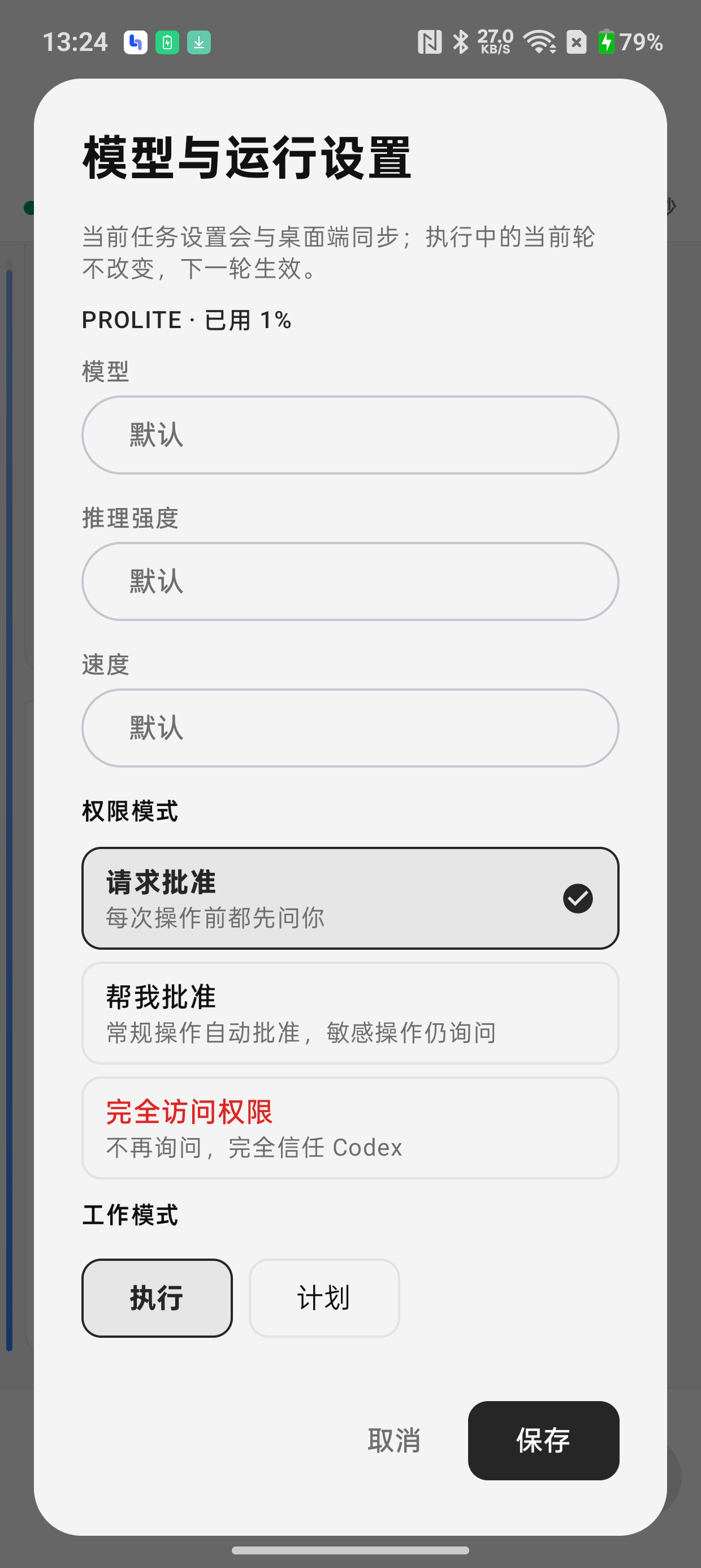
智能体要运行命令、修改文件,或者向你提问、让你在几个方案里选一个时,手机会通知你,对话里出现等待卡片。选项和电脑上一样,核对内容后再允许、拒绝或作答,点一下卡片就收起,回答在后台送达。不要只看任务名称就批准。
电脑生成的结果,直接在手机看
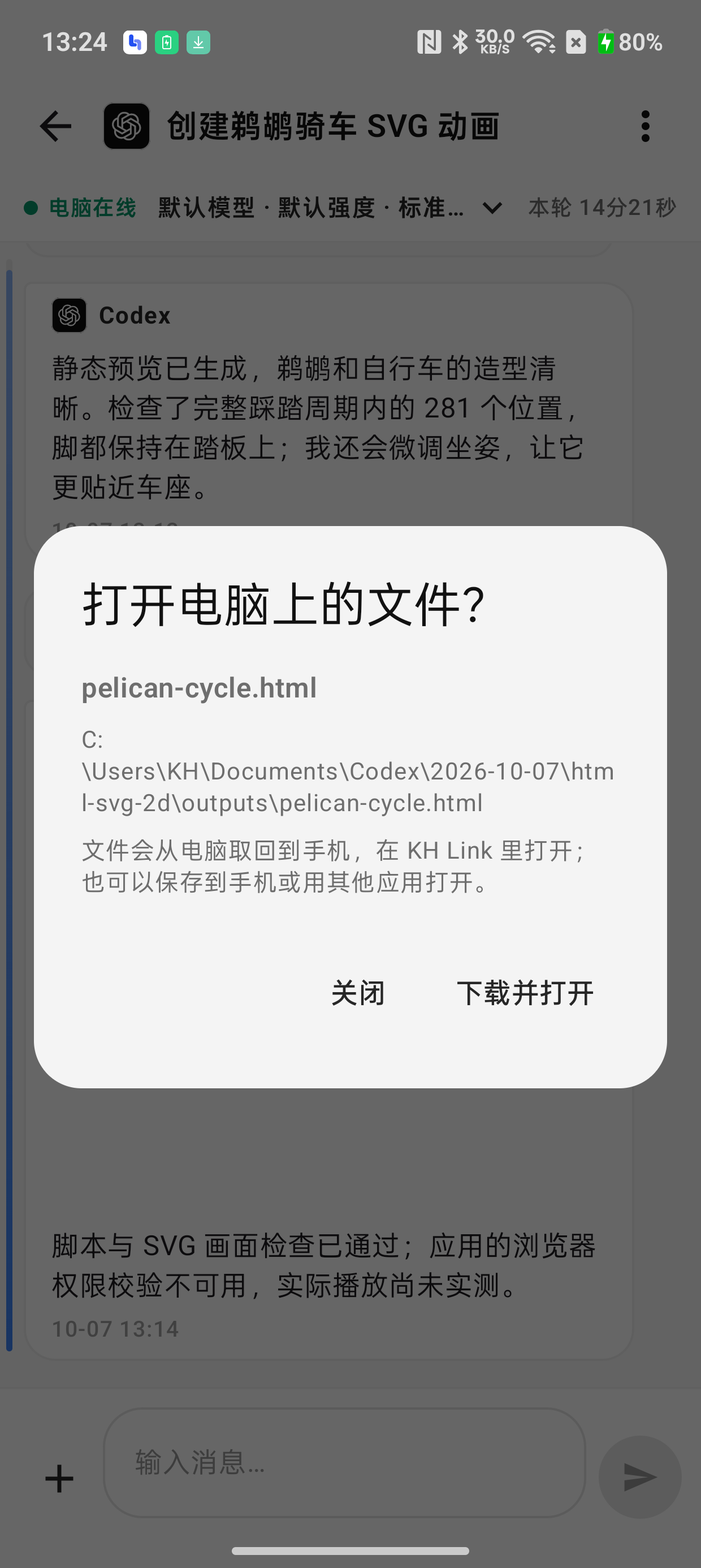
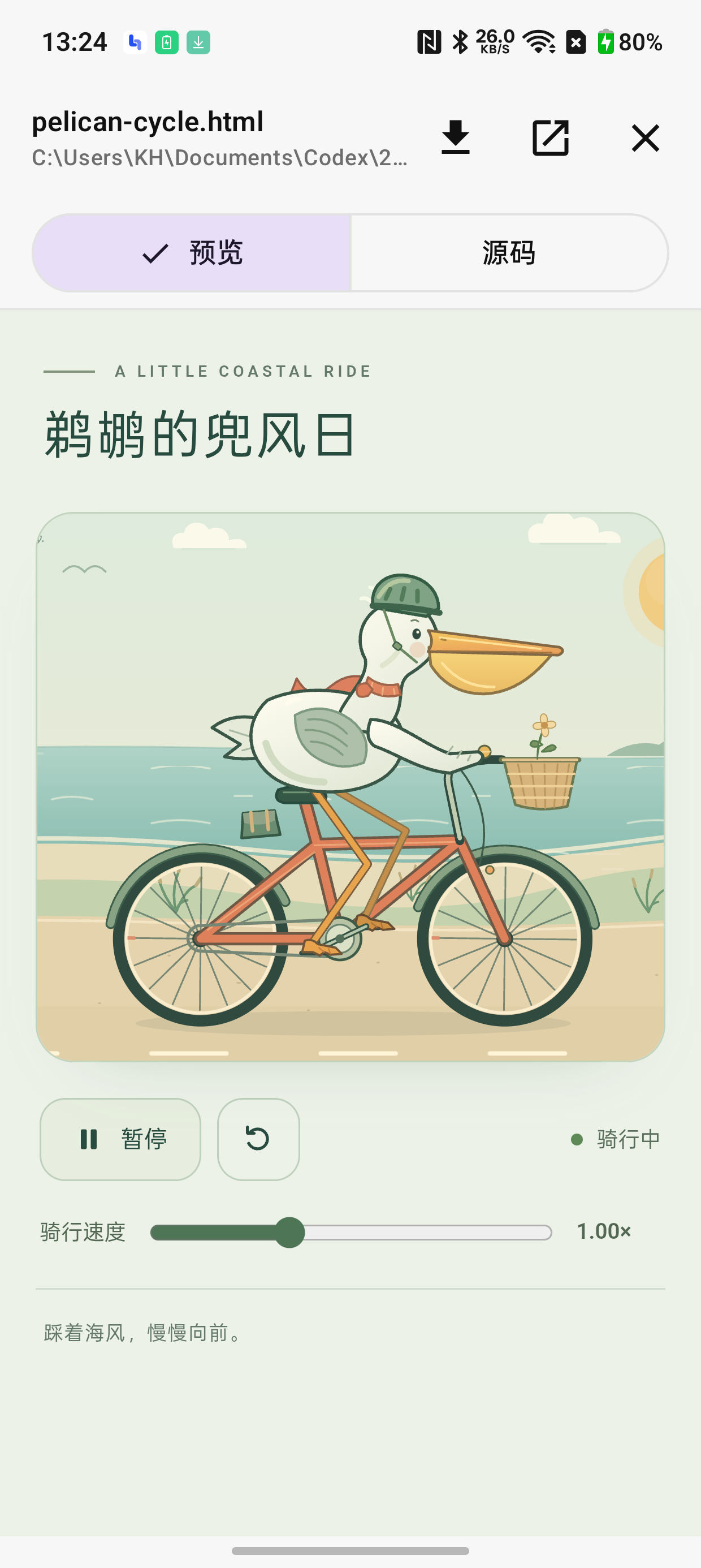
在“设置 → 轻量模式”打开后,命令、工具输出和截图留在电脑上,只传对话本身,想看哪段再点开取回。
电脑离线时,已经同步过的记录仍能看,但取回电脑文件需要连接。登录凭据、密钥和受限制的目录不会通过取文件功能开放。
不注册账号、不用服务器
扫码直连不需要 khLink 账号,也不经过 khLink 服务器:消息、批准和文件都直接在手机和电脑之间加密传输。手机扫一次就行,电脑不用扫手机。
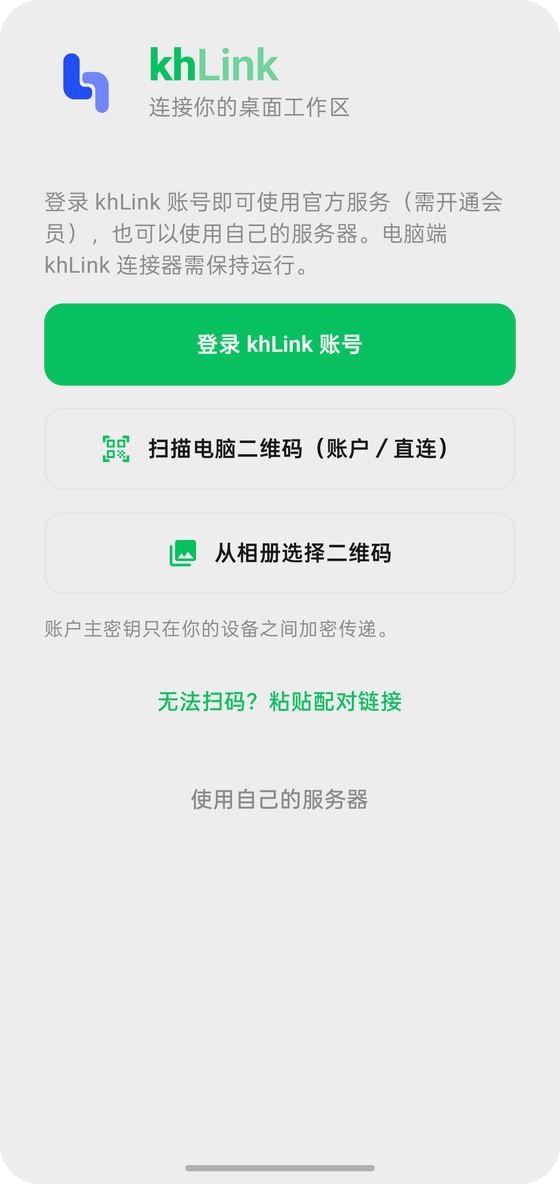
直连目前只能一台手机对一台电脑。每个连接码只能用一次,约 5 分钟内有效。手机和电脑不在同一网络时,在电脑上勾选“手机和电脑不在同一 Wi-Fi/热点”再生成连接码:电脑会经 Cloudflare 的临时通道接收手机连接(安装包已内置,不需要账号),内容端到端加密,不经过 khLink 服务器。扫过一次后,App 被关掉重开、手机切到后台再回来、连接器重启或更新,都会自动连回。电脑重启后,同一 Wi-Fi 里自动连回;在外面因为临时通道地址变了,需要重新扫码。公司或学校网络屏蔽 Cloudflare 时,跨网络可能连不上。需要多台设备同时用,请用账号连接。电脑也登录了账号时,直连期间账户连接在后台待命(只保持在线,不计流量);直连约 1 分钟连不上,App 会提示改用账号登录,断档期间的记录会自动补上。
不用 khLink 账号,自己掌控
把中转部署在自己的服务器上,用一个服务器密码登录,不需要 khLink 账号和会员,也不计流量。内容同样端到端加密,你的服务器只保存密文。
fengzhu-server,在 /etc/fengzhu-agent-bridge.env 里写好签名密钥、服务器密码和数据库路径,用仓库里的 systemd 服务和 nginx 模板启动。打开 https://你的域名/fengzhu-bridge/healthz 返回 200 就说明可以访问了。fengzhu-connect 的 setup 命令填服务器地址和服务器密码,再运行安装脚本注册成开机自启的后台任务。服务器密码不会保存在电脑上。https://bridge.example.com/fengzhu-bridge)和服务器密码。完整命令、配置项和备份方法见源码里的《自己部署中转》(docs/zh-CN/self-hosting.md)。服务器密码可以在手机“设置 → 服务器密码”里修改。
遇到问题,先查这里
首页会显示连接状态、电脑负载和支持的智能体额度。额度数据有采集时间,过期的会标为历史数据,不能当成实时余额。
展开一个问题查看处理步骤。
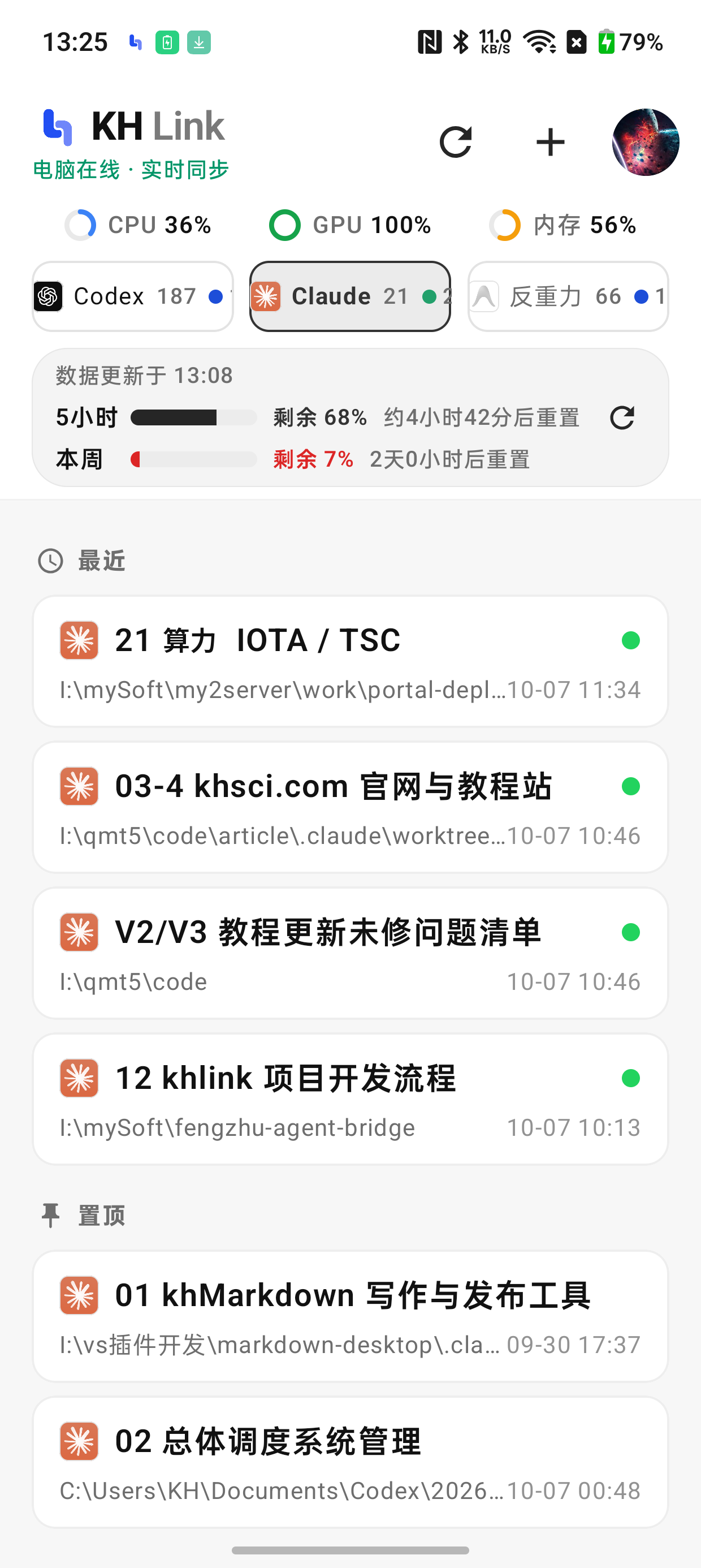
确认电脑没有关机或睡眠,桌面控制台里电脑连接器显示“运行中”。账号方式还要确认两端是同一个账号、电脑已连上账户服务;直连方式要确认两端还在原来的网络。后台任务被删掉了,重新运行一次安装包即可。出门前把电脑设成不自动睡眠。
电脑安装包暂时没有代码签名证书,所以会这样提示。先用下载卡片里的 SHA-256 核对文件,确认一致后点“更多信息 → 仍要运行”。
电脑要在线,并且运行着同一个账号的连接器,才能把密钥交给手机。先回到电脑确认账号和后台,再回到手机等待。提示密钥信封版本错误时,先把两端都更新到最新版;不要清空 App 数据或删除电脑配置。
新电脑要从已经登录的电脑那里拿到加密密钥。让另一台电脑开着 khLink 并连上网,新电脑会自动重试。手机首页标题下的电脑切换条里,绿点表示那台电脑在线。
确认电脑上勾选了“手机和电脑不在同一 Wi-Fi/热点”后再生成连接码,并且电脑能正常上网。电脑重启过就重新扫一次码。公司或学校网络屏蔽了 Cloudflare 时临时通道打不开,可以改用账号连接。
在手机系统的应用耗电或后台管理里,允许 khLink 后台运行,并按需要允许通知。ColorOS 在“应用信息 → 耗电管理 → 允许后台行为”。直连被系统冻结后,回到 App 按提示重新扫码。
先看电脑和对话里的新记录,确认这一条有没有送达。“需要确认”表示结果未知,不等于失败。确认没送达再决定要不要重发,避免重复执行。排队中的消息也可以先展开看看。
能。变灰表示电脑上对应的软件没有打开的主窗口或服务,历史入口仍可点。最小化算打开;只剩托盘图标时可能变灰。Pi 按本机 PI WEB 服务是否在线显示。左右滑动会跳过灰色按钮。
手机会自动提示,也可以在“设置 → 检查更新”手动检查;电脑在桌面控制台的“本机状态”里提示。更新说明里写着这次改了什么。安装前会校验签名,校验不过不会安装。
额度来源没有给出足够新、能确认的数据。先看数据更新时间,必要时按卡片上的刷新入口操作;不要把过期数字当成当前余额。排障时记下截图、更新时间和 App、连接器版本,不要提供登录令牌。
表示这个任务已经结束,而且你还没看过;进入任务后标记就会清除。中间过程和工具输出不算完成。任务还在运行却显示完成时,带着时间、截图和版本联系支持。
先确认电脑在线、路径存在、文件在支持的范围内。权限、目录限制和文件大小都会影响读取。登录凭据和密钥目录不会开放,不要为了取文件去关掉这些限制。
试试“连接”“发送”或“文件”,也可以直接联系支持。
教程更新于 2026-11-05,对应手机 App 0.1.316、电脑端 0.1.42。图 1、2、5、10 来自 2026-10-31 的演示环境,会话和账号都是编的演示数据;“显示与排序”窗口是 2026-11-01 在 App 0.1.295 上的实机截图;其余截图保留原来的采集日期和版本(2026-10-06 至 2026-10-13,App 0.1.201 至 0.1.219),具体按钮以当前 App 为准。截图中的任务、额度和连接状态只代表采集时的状态。